초대 링크를 생성해서 행사 스태프를 추가해보세요! 이 가이드에서는 행사 운영을 도와줄 스태프를 초대하고, 참여 스태프 목록을 확인 및 관리하는 방법은 안내해드립니다.
1. 스태프 초대하기
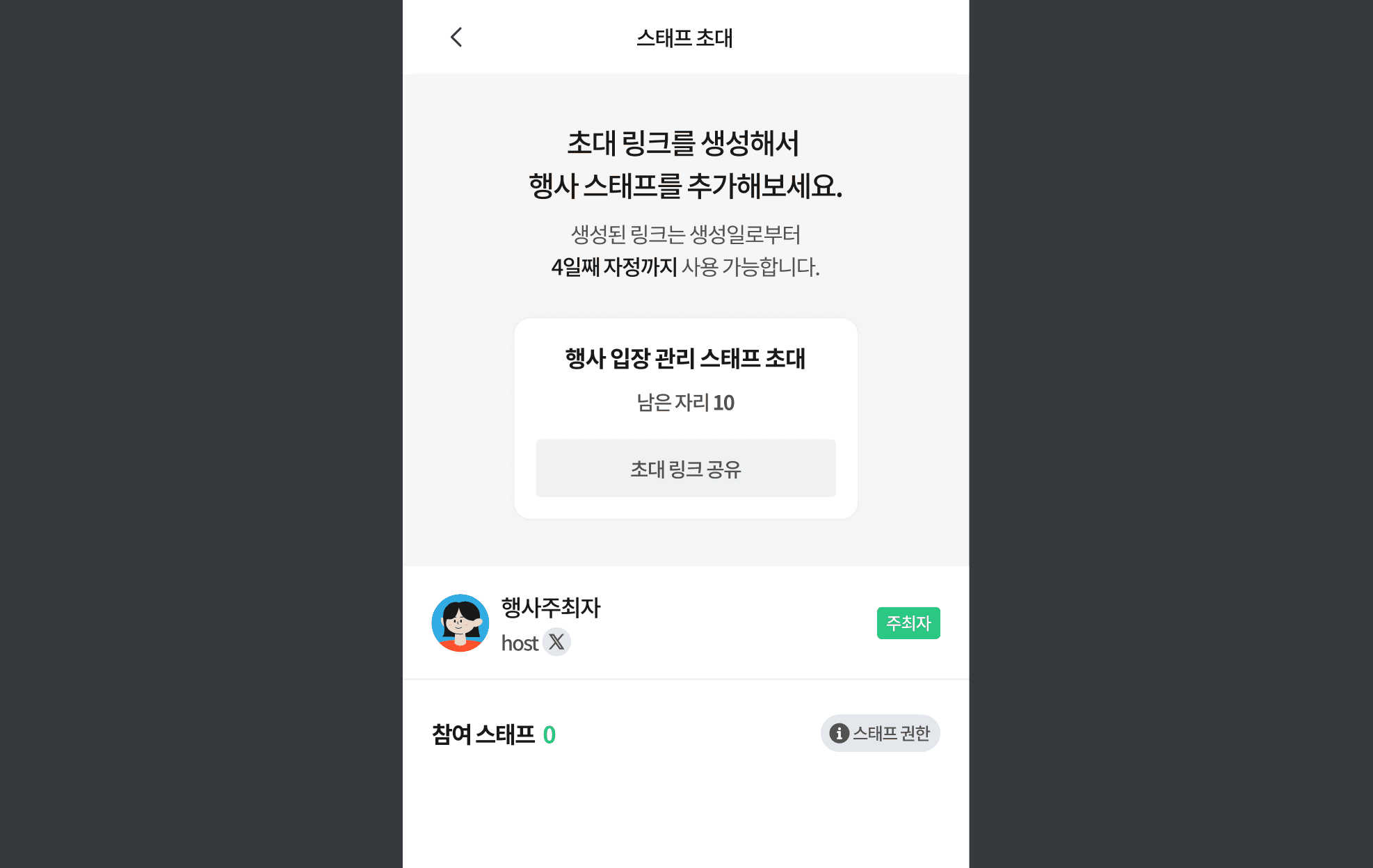
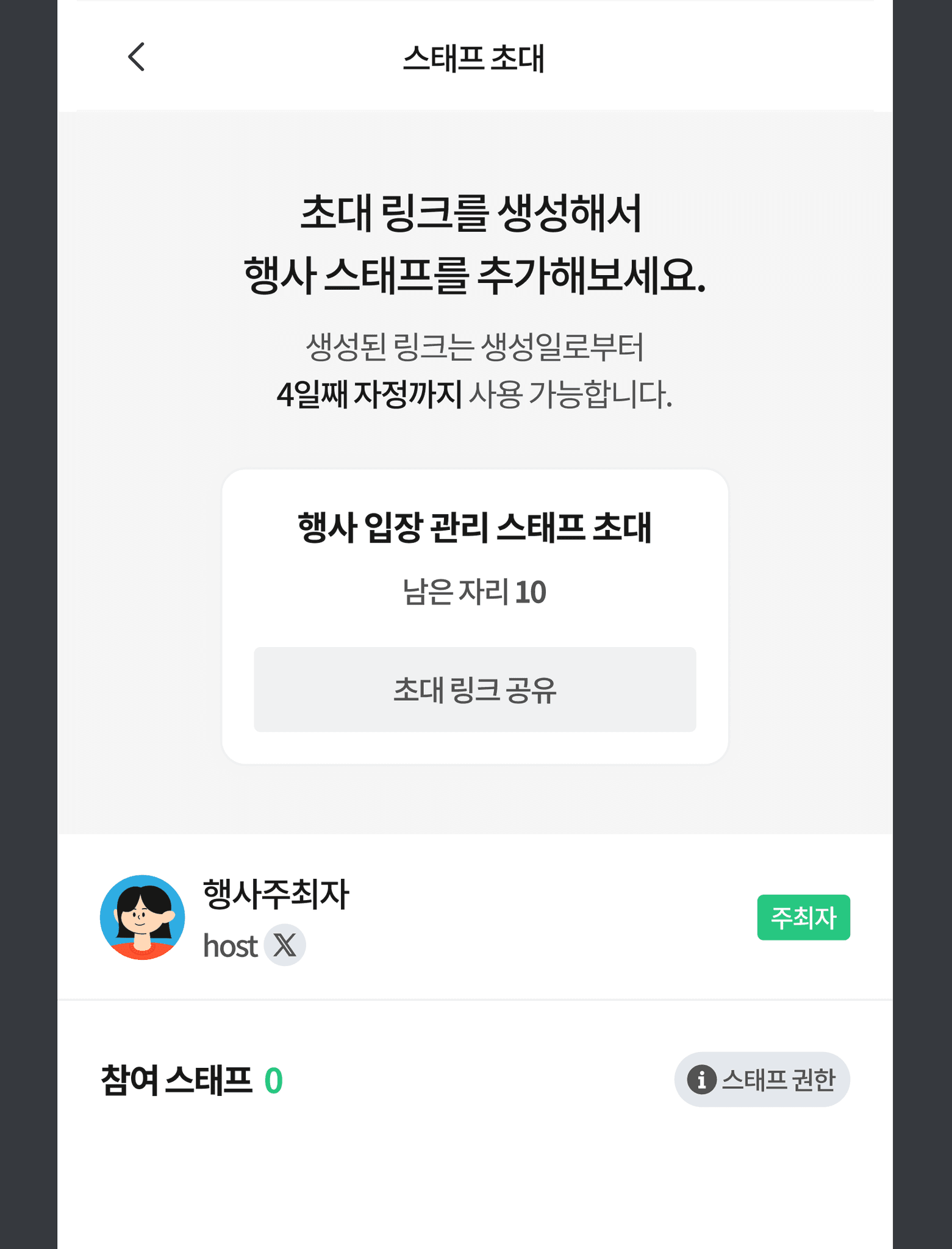
■ 남은 자리 확인
스태프를 초대하기 전에 반드시 남은 자리를 확인하세요.
💡 남은 자리가 없다면?
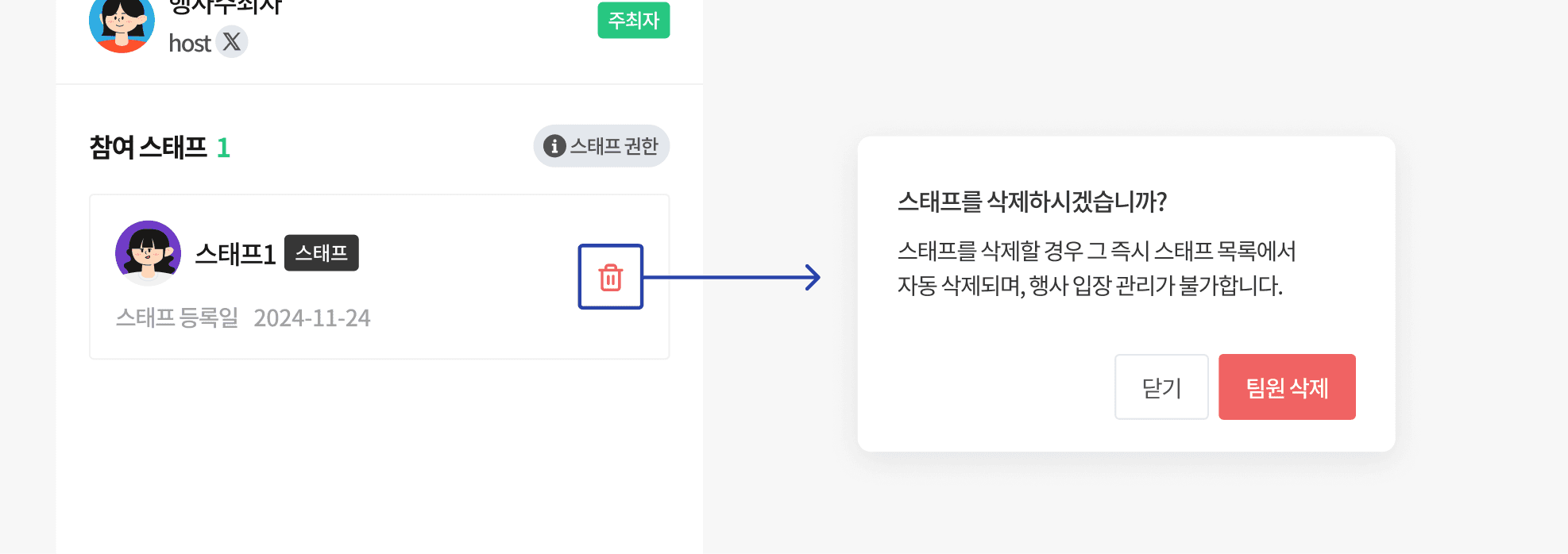
만약 남은 자리가 없다면, [참여 스태프 목록]에서 기존 스태프를 삭제한 후 새로운 스태프를 초대할 수 있습니다.
[삭제 방법]
1. [스태프 설정 > 참여 스태프 목록]으로 이동합니다.
2. 삭제할 스태프를 선택하고 "🗑️" 버튼을 클릭합니다.
3. 삭제 후 새로운 스태프를 초대할 수 있습니다.
■ 초대 링크 공유
남은 자리를 확인 후 “초대 링크 공유”를 클릭하여 초대 링크를 생성하고 스태프를 초대할 수 있습니다.
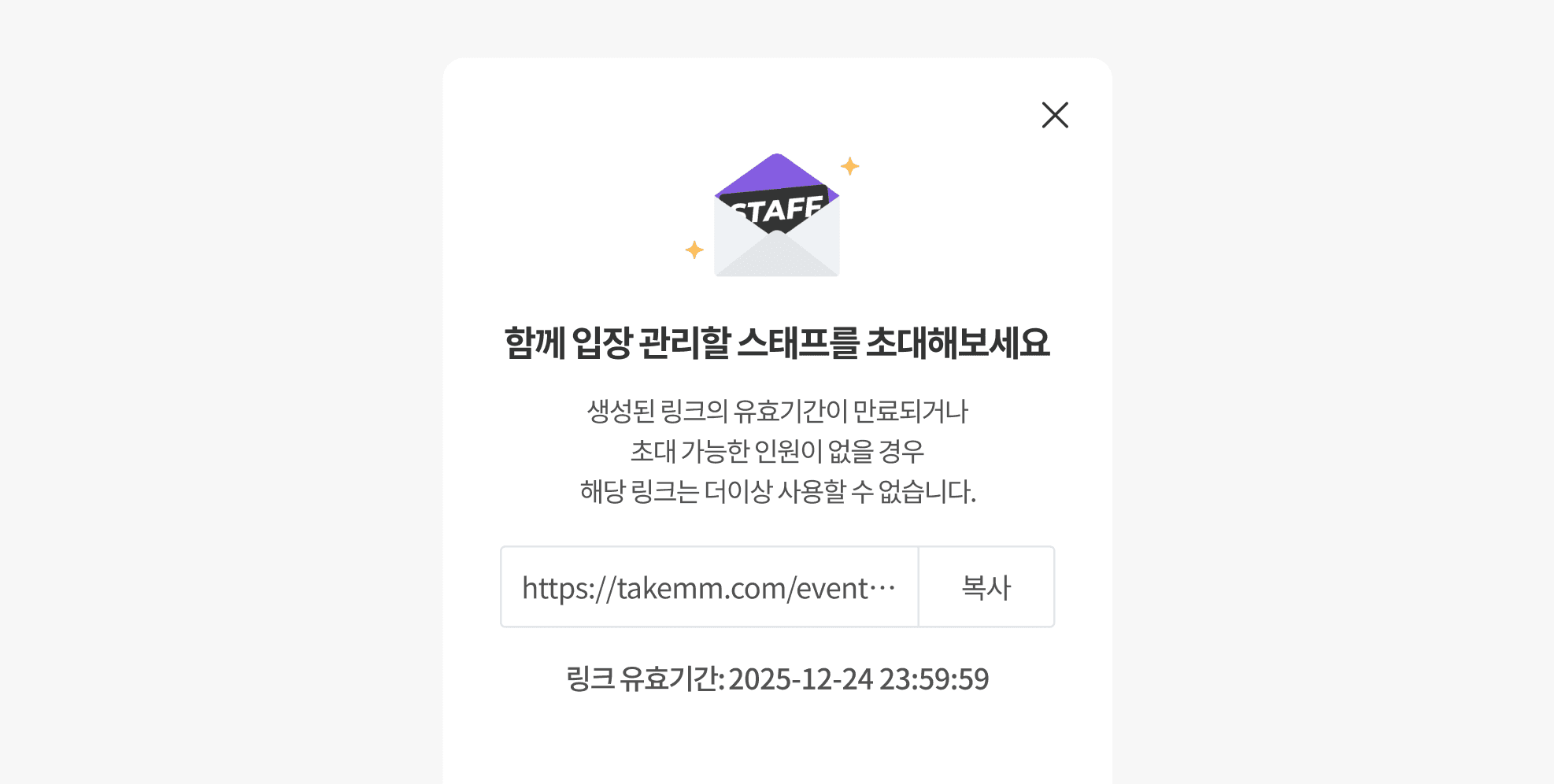
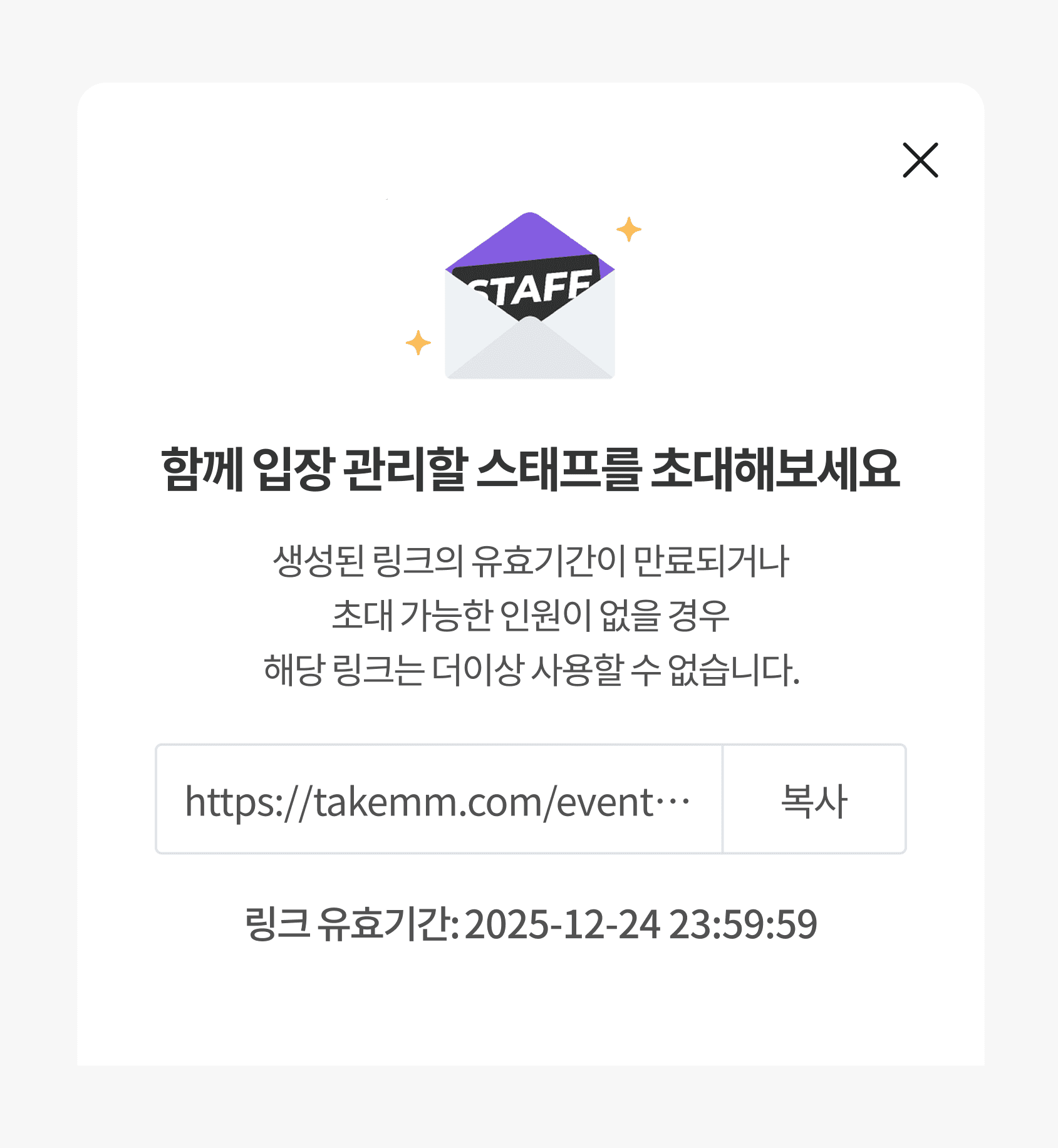
생성된 링크는 발급 후 4일째 자정까지만 유효합니다.
유효 기간이 지나면 링크가 만료되며, 새로운 링크를 발급해야합니다.
2. 스태프 수락하기
1
행사에 참여할 계정을 선택해주세요.
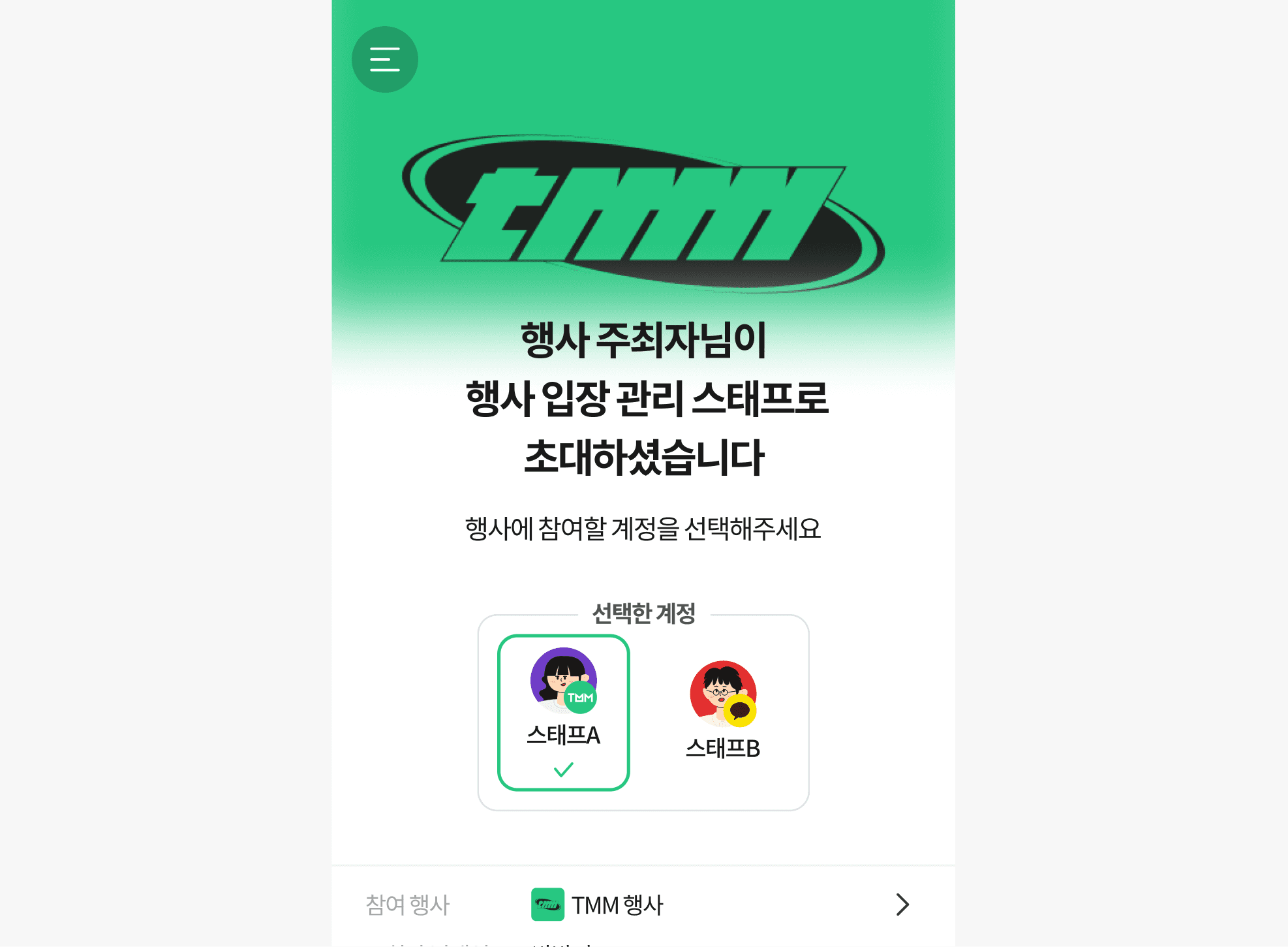
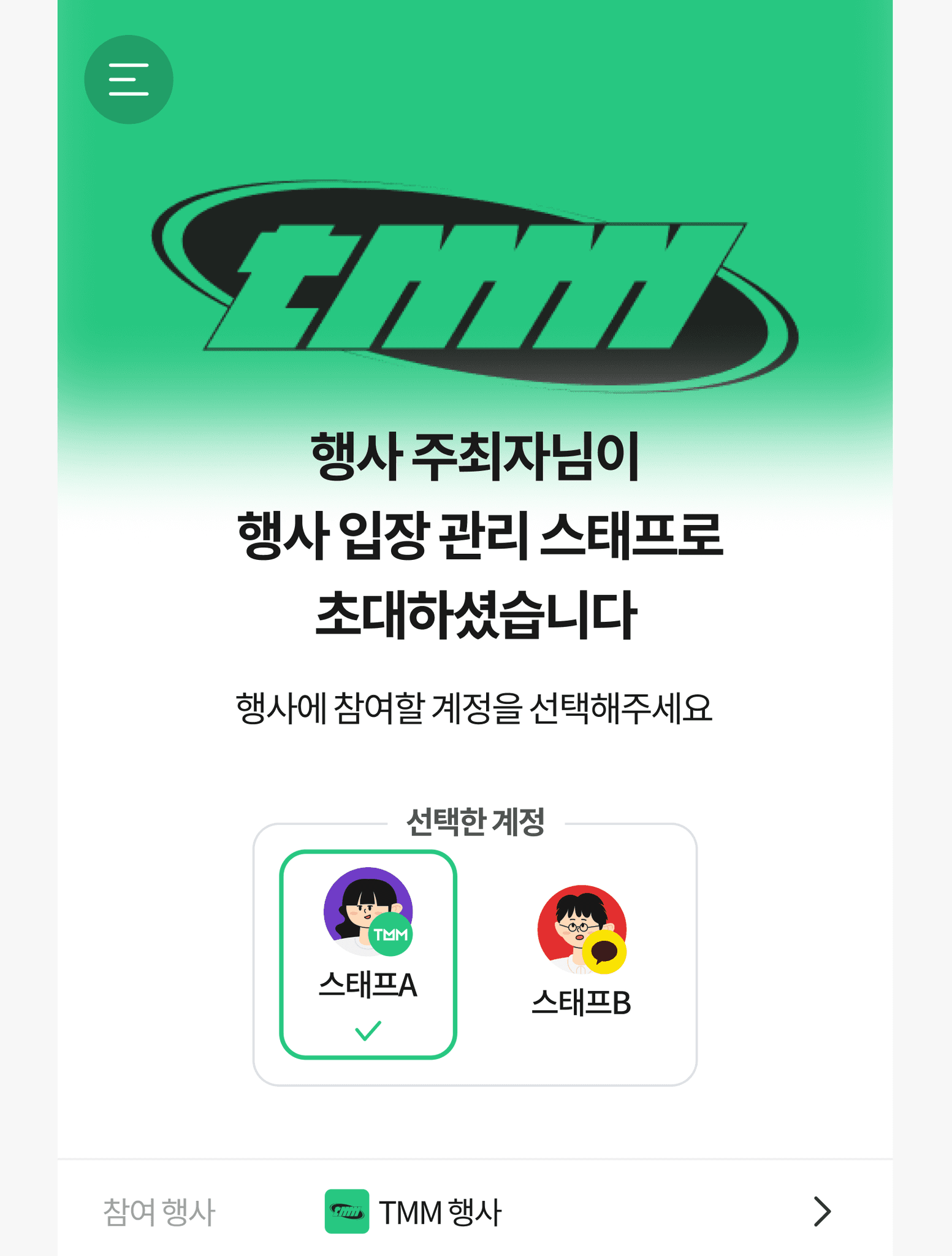
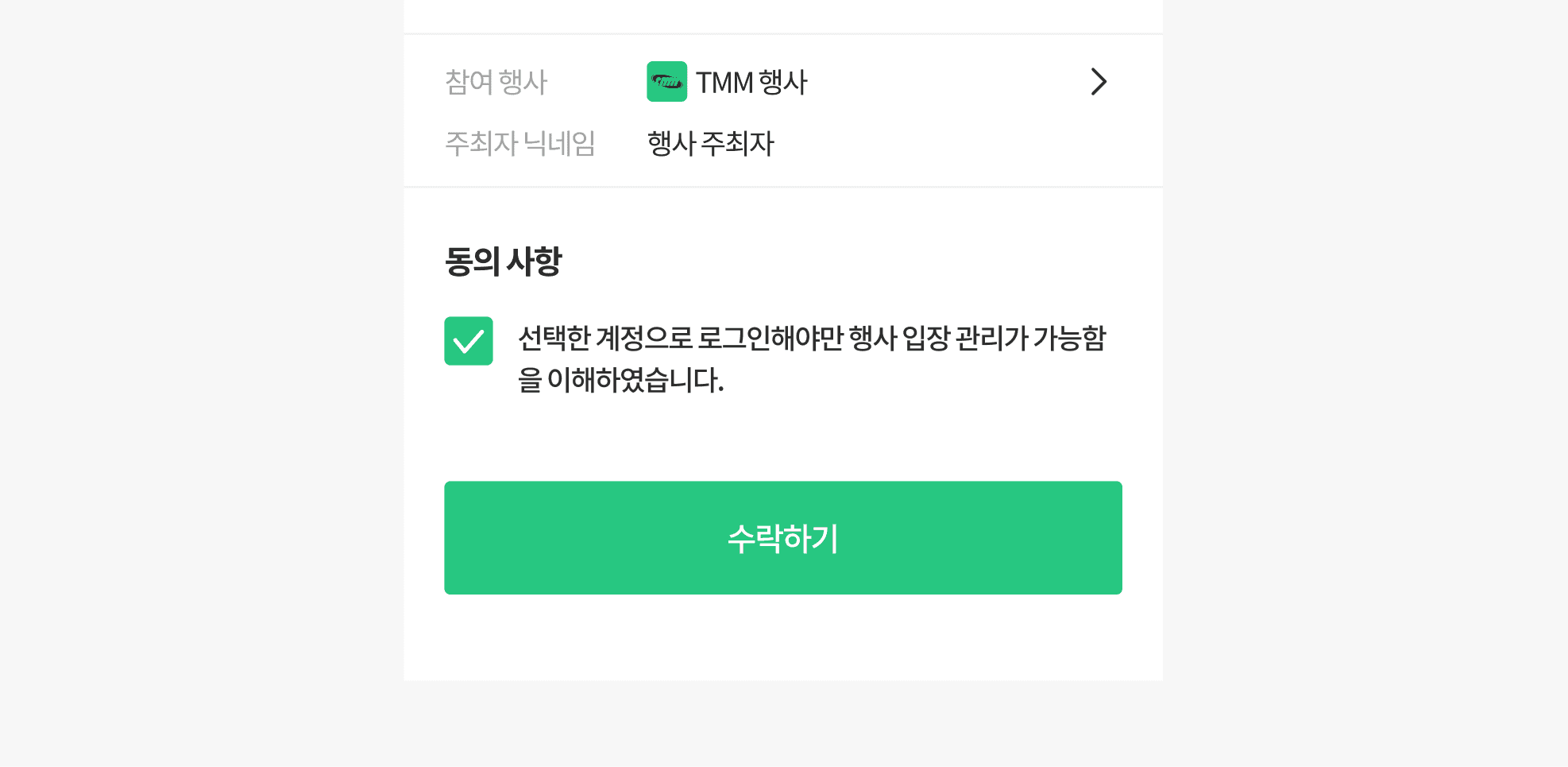
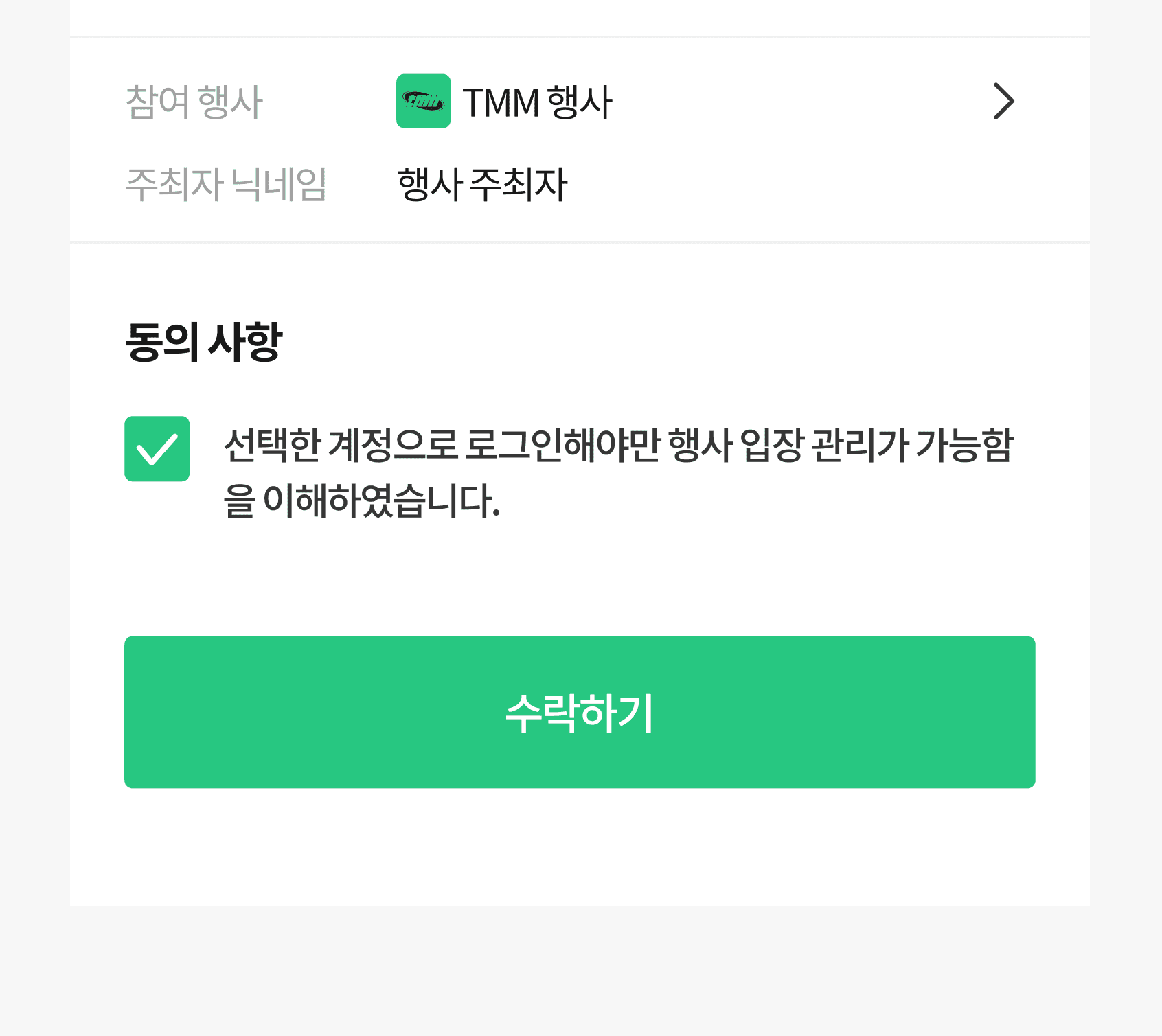
본인인증이 완료된 계정만 행사 스태프를 수락할 수 있어요!
2
3
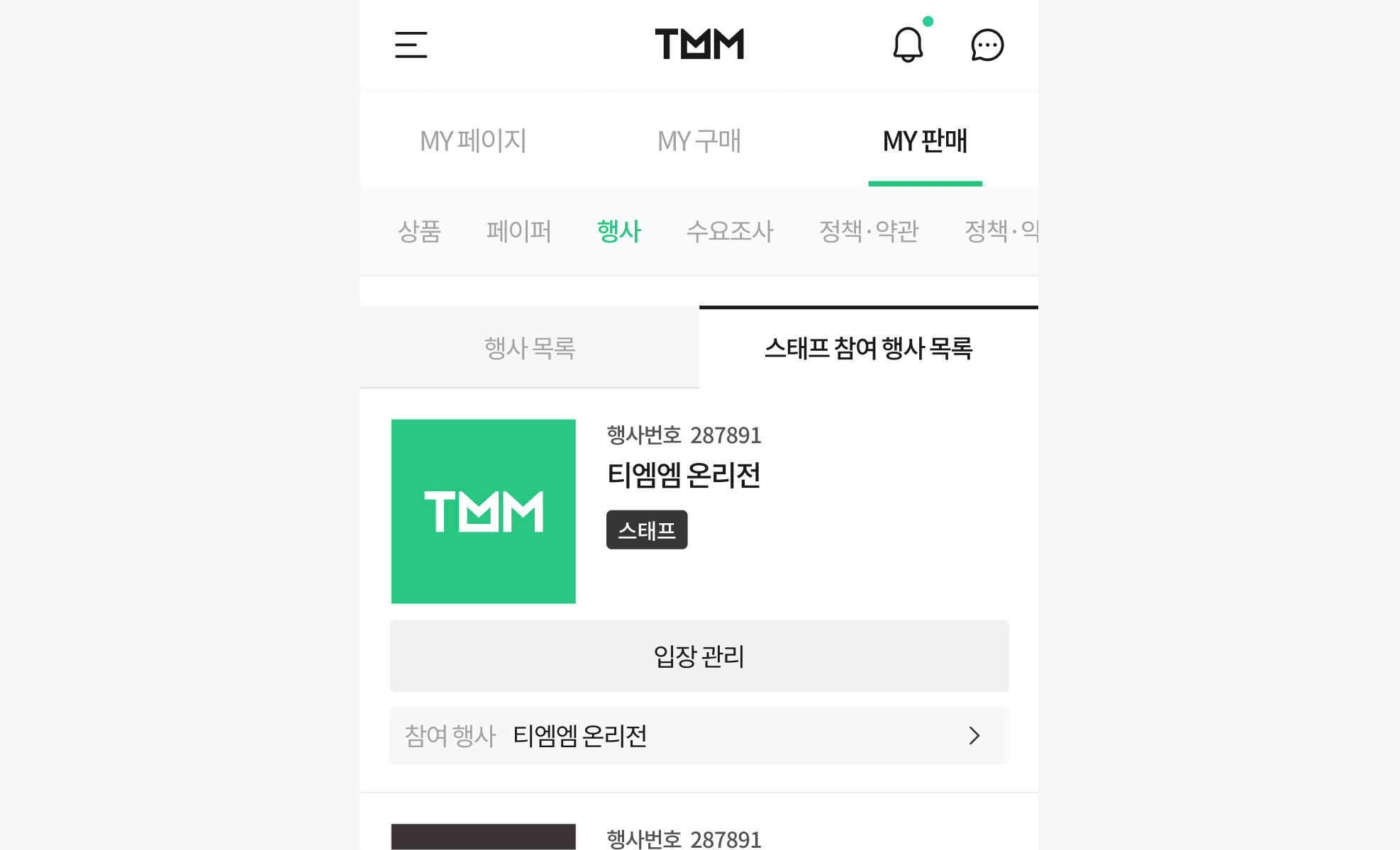
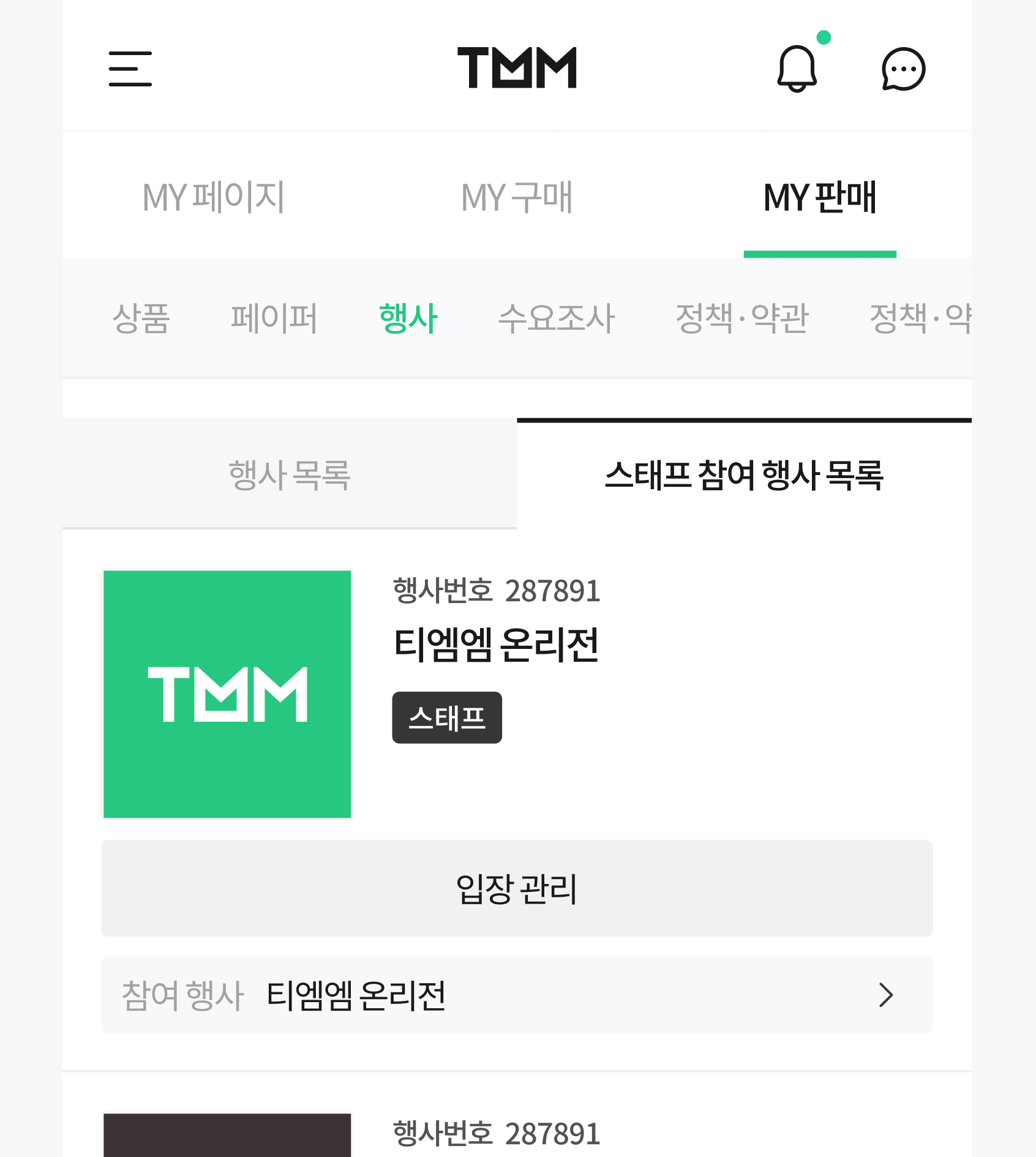
4
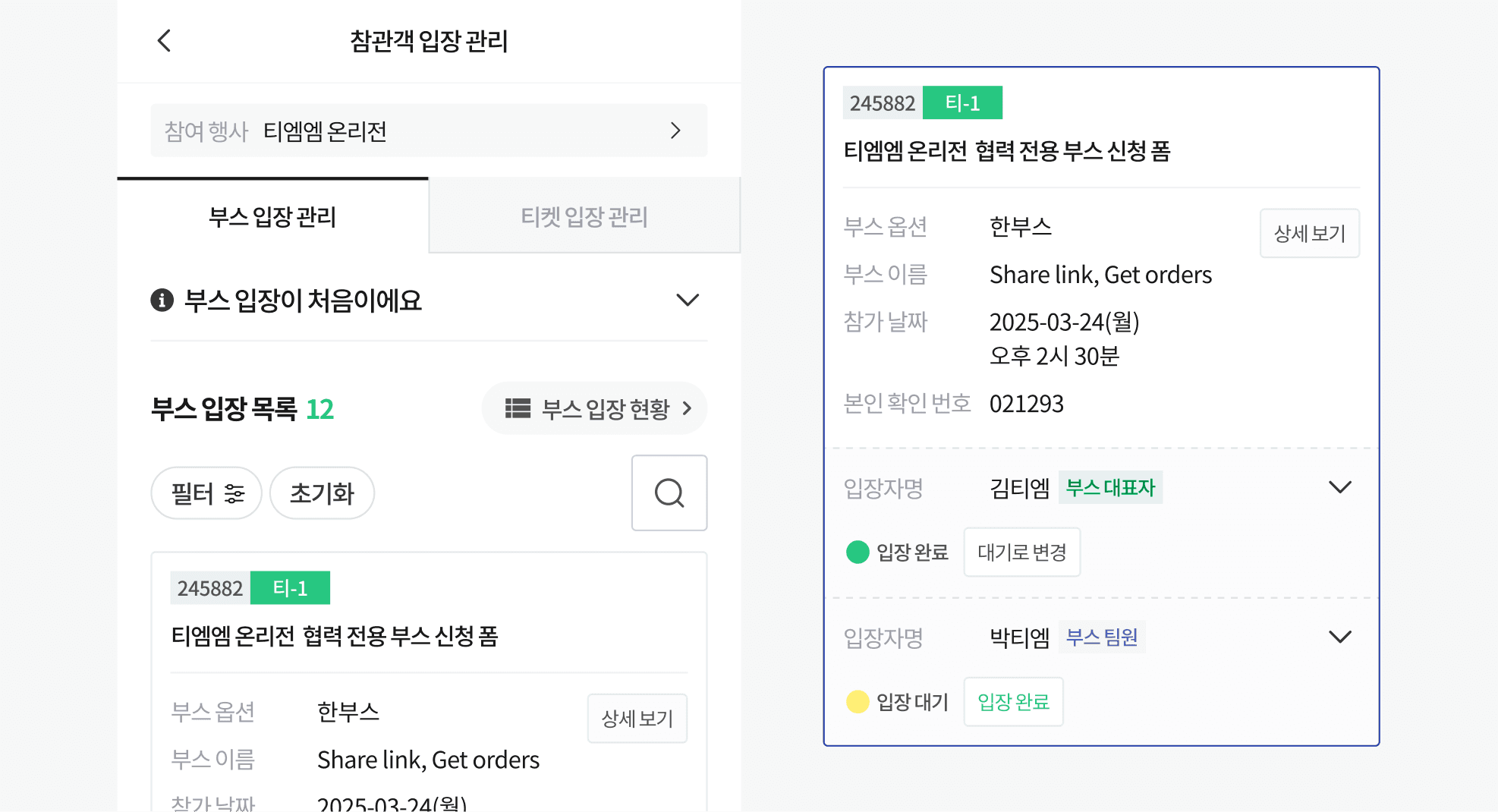
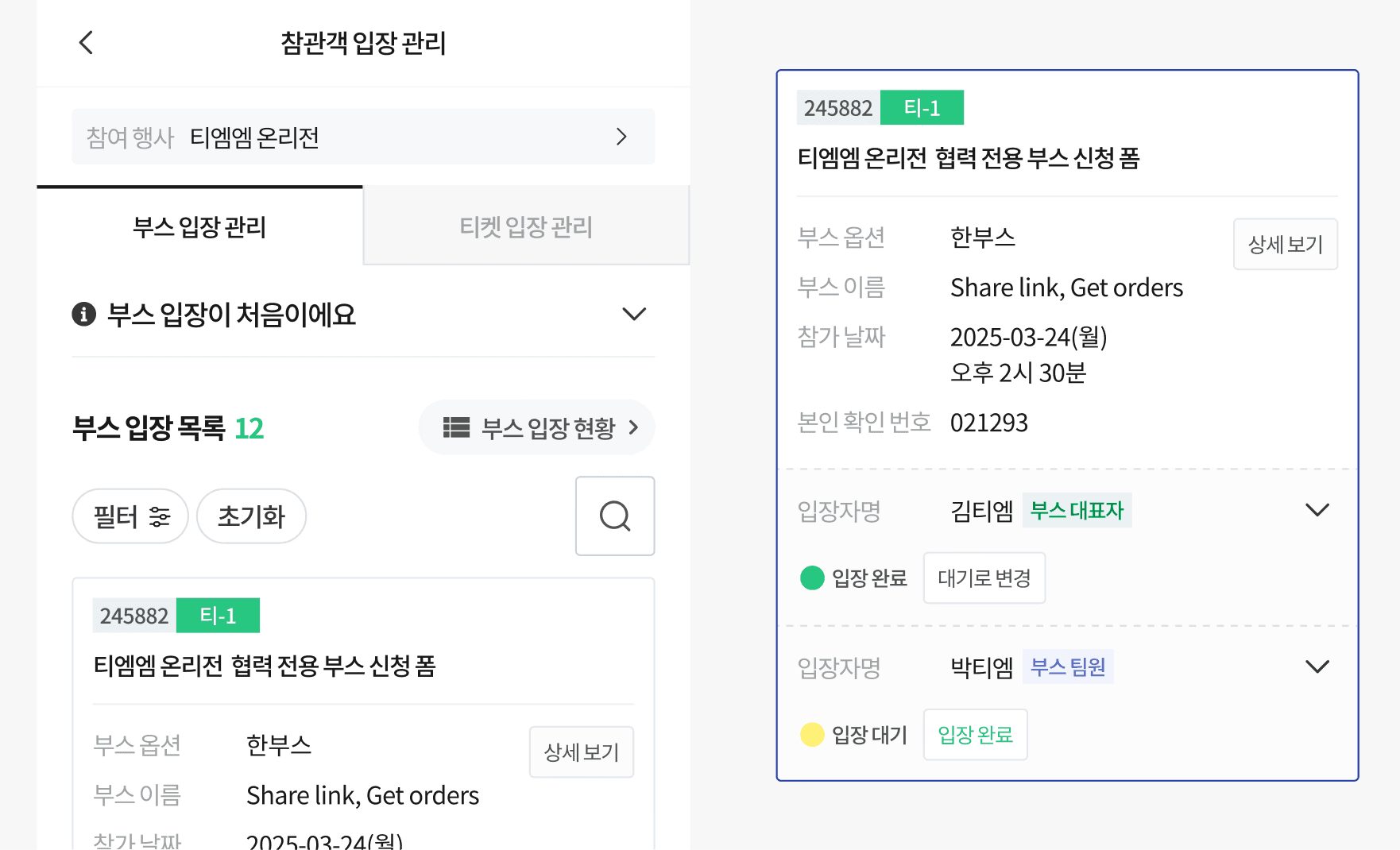
3. 참여 스태프
■ 스태프 목록
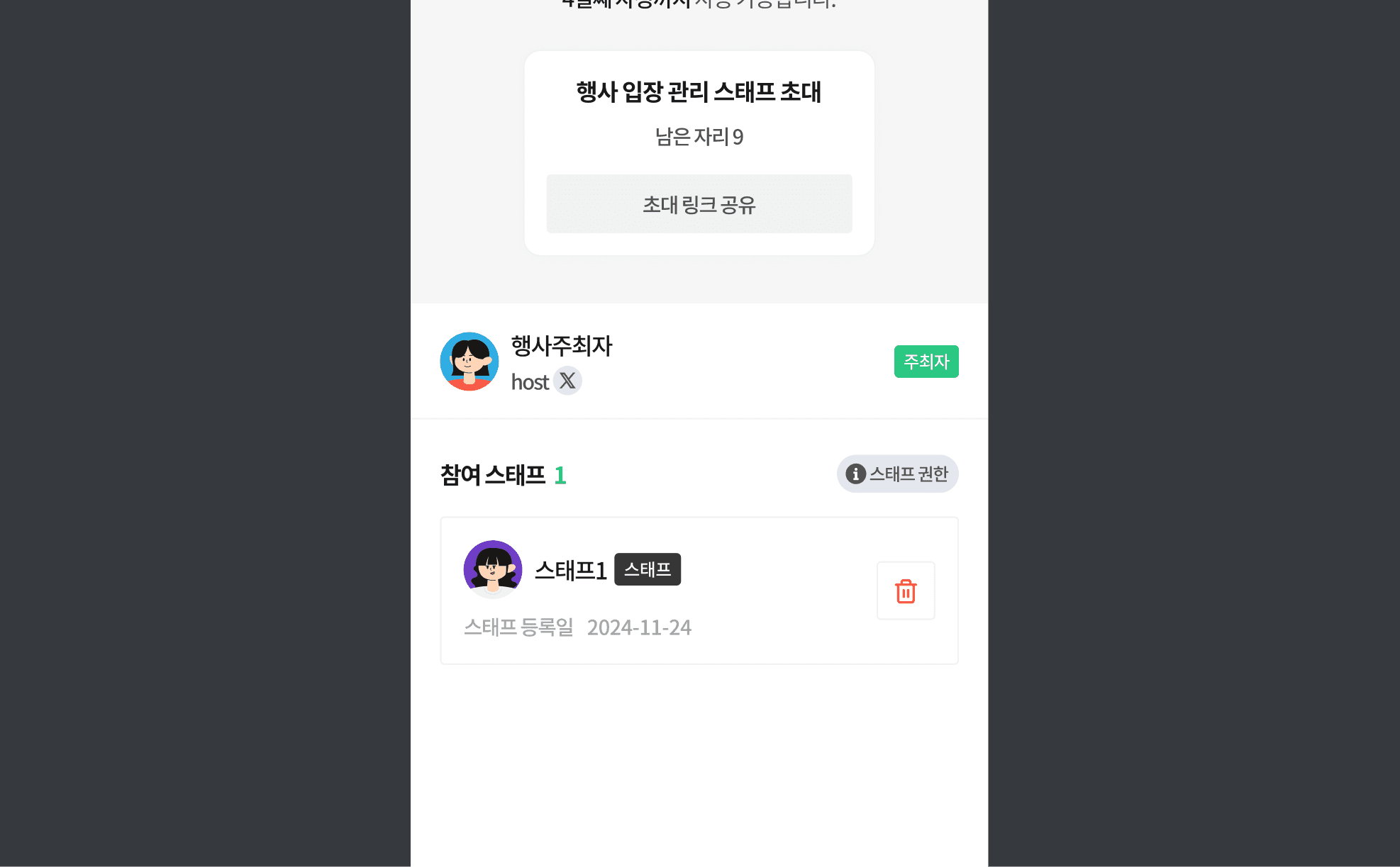
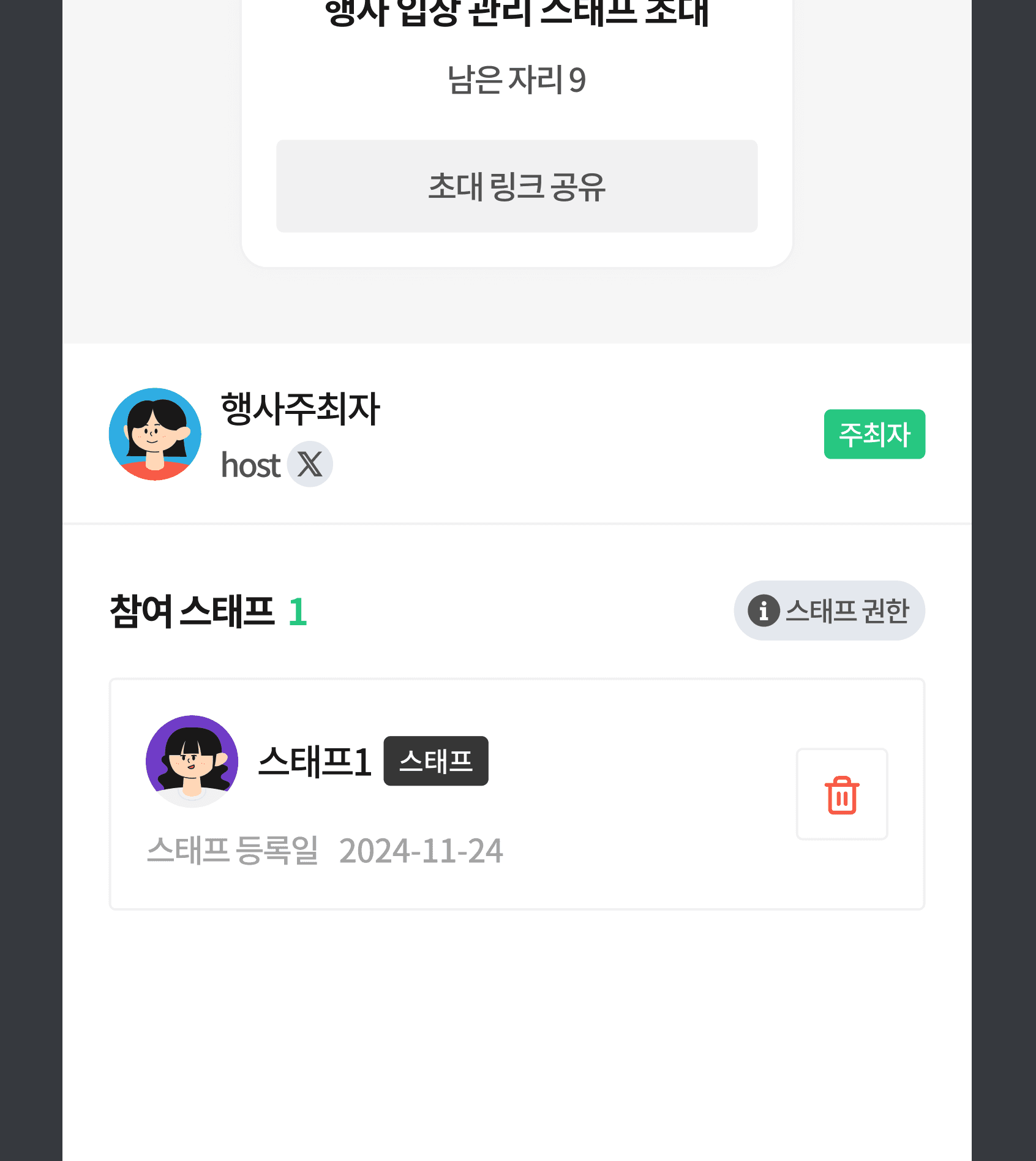
초대를 수락한 스태프가 “참여 스태프” 목록에 추가됩니다. 내가 초대한 스태프가 정상적으로 등록되었는지 확인해보세요.
■ 스태프 관리
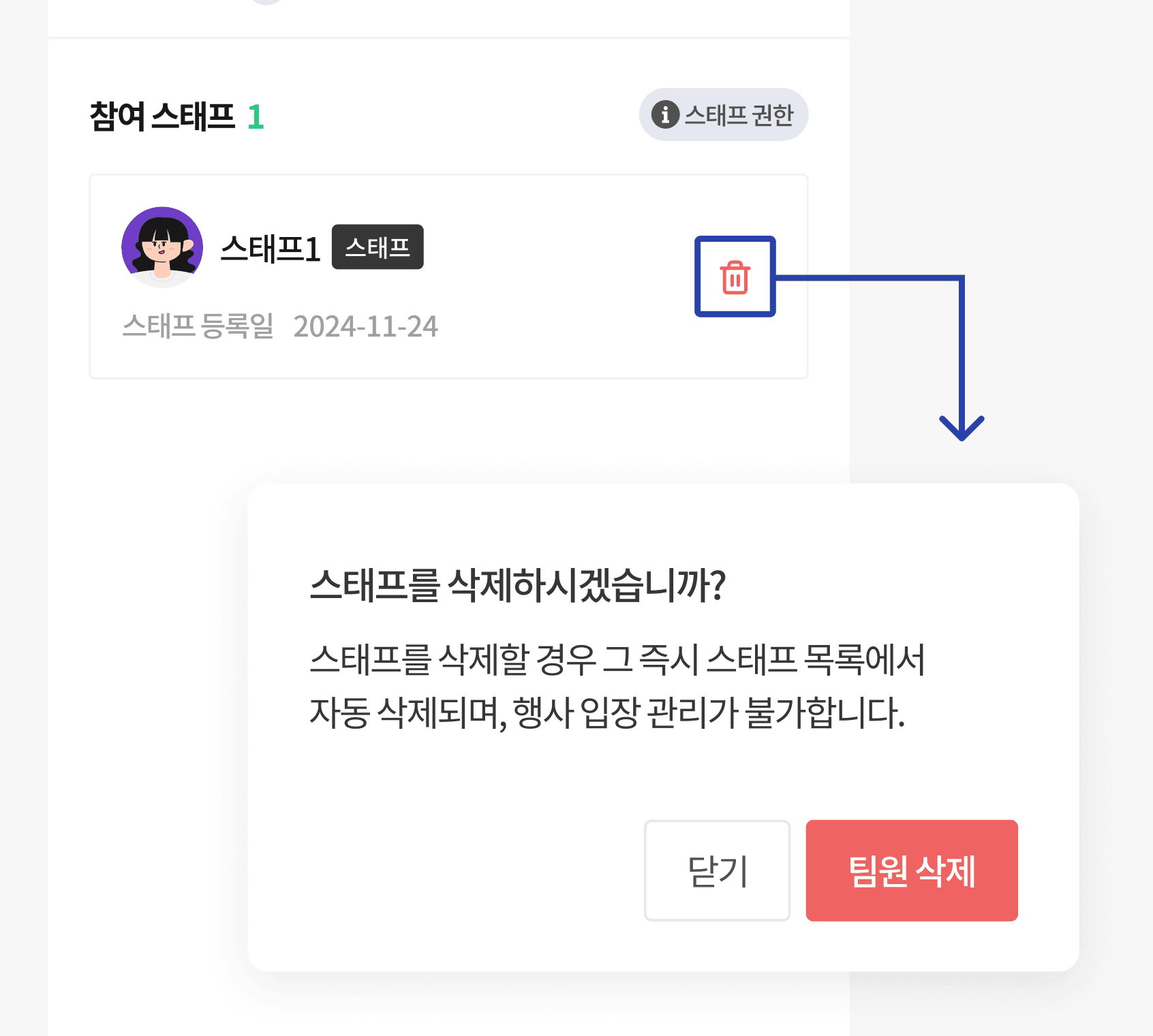
목록에 추가된 스태프를 확인하고 삭제할 수 있습니다.
남은 자리가 없거나 스태프 재초대가 필요한 경우에는 참여 스태프 목록에서 간편하게 관리해보세요.
■ 스태프 권한
스태프는 주최자와 동일한 권한을 부여받아 행사를 운영할 수 있습니다. 주요 권한은 다음과 같습니다.
부스 관리: 부스 입장 확인 및 관리
타겟 입장 관리: 참가자 입장 확인 및 관리
4. 유의사항
초대 링크 유효기간: 초대 링크는 발급 후 4일째 자정까지 유효하며, 만료 시 새로운 링크를 발급 받아야 합니다.
참여 계정 변경 불가: 초대 수락 시 선택한 계정으로만 참여가 가능하며, 변경을 원하는 경우에는 참여 스태프에서 삭제 후 재등록을 해주세요.
이 가이드를 참고하여 스태프 초대 및 수락 과정을 쉽게 이해하고 활용하실 수 있길 바랍니다.
추가로 궁금한 사항이 있다면 언제든지 [고객센터 - 문의하기]로 알려주세요.
여러분의 행사가 더욱 성공적으로 진행되기를 응원합니다. 감사합니다.