행사 주최자

행사 주최자

'부스 신청 상품' 등록하기

'부스 신청 상품' 등록하기

행사에서 판매하는 상품이 있다면 부스를 등록해보세요

부스러 모집부터 입장관리까지 가능해요

행사에서 판매하는 상품이 있다면

부스를 등록해보세요

부스러 모집부터 입장관리까지 가능해요

부스 신청 상품 등록은 행사 등록 후에 가능합니다.

STEP 1

STEP 1

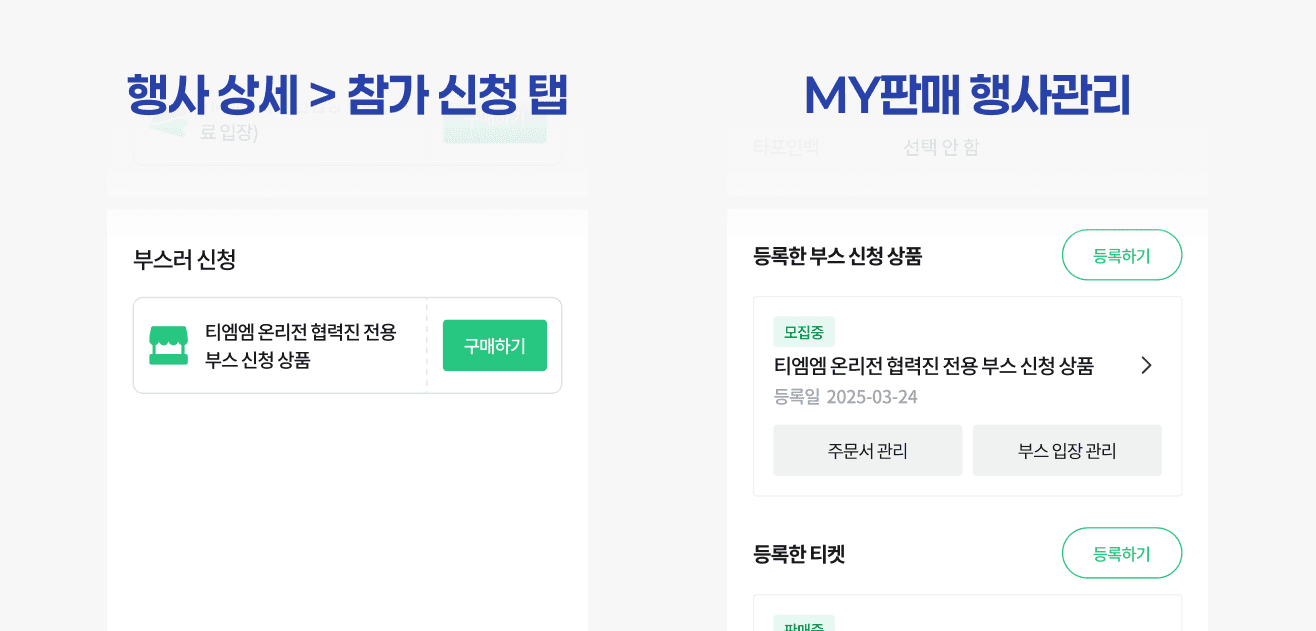
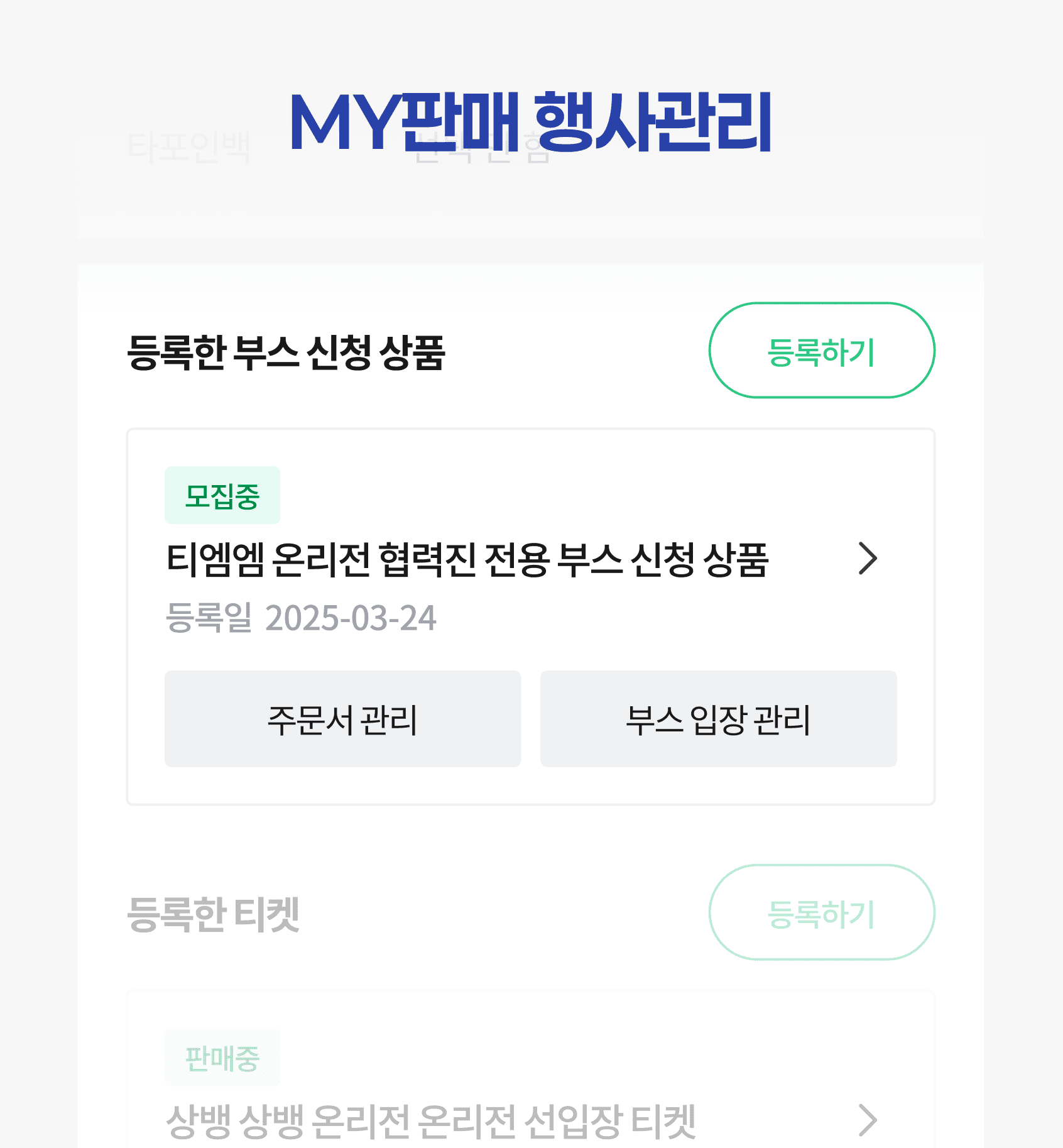
행사 관리 페이지 접속 ▶ 등록한 부스 신청 상품 ▶ 등록하기

행사 관리 페이지 접속 ▶ 등록한 부스 신청 상품 ▶ 등록하기

부스/티켓 관리를 선택하면 ‘등록한 부스 신청 상품’ 섹션으로 이동합니다.

부스/티켓 관리를 선택하면 ‘등록한 부스 신청 상품’ 섹션으로 이동합니다.

‘등록한 부스 신청 상품’ 섹션에서 ‘등록하기’를 클릭하여 등록을 시작해주세요.

💡 이렇게도 할 수 있어요!

STEP2

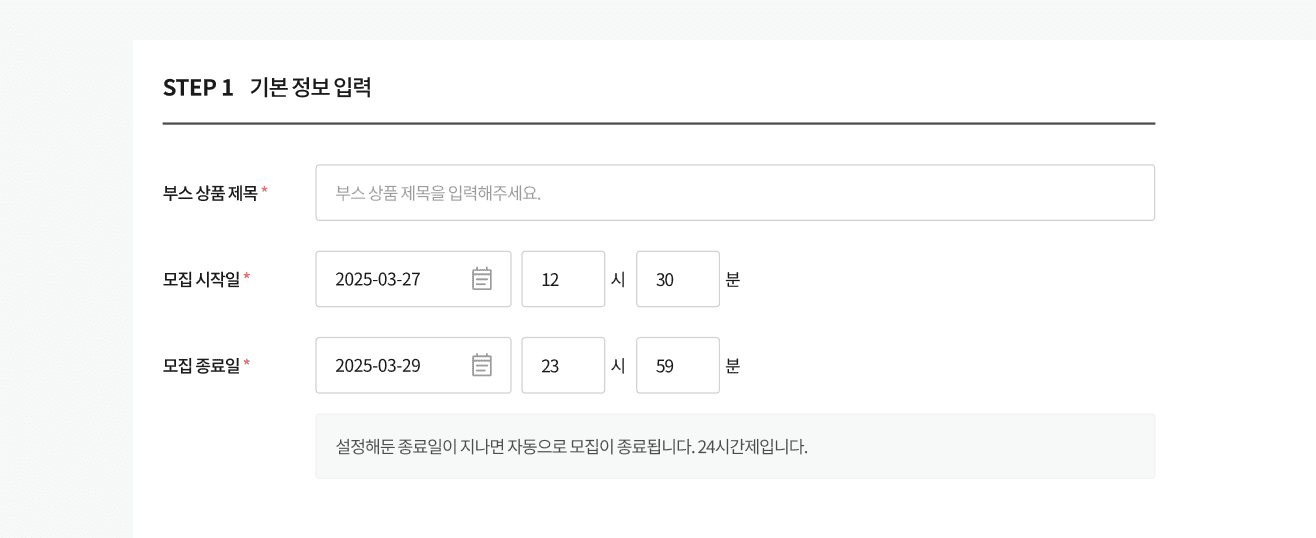
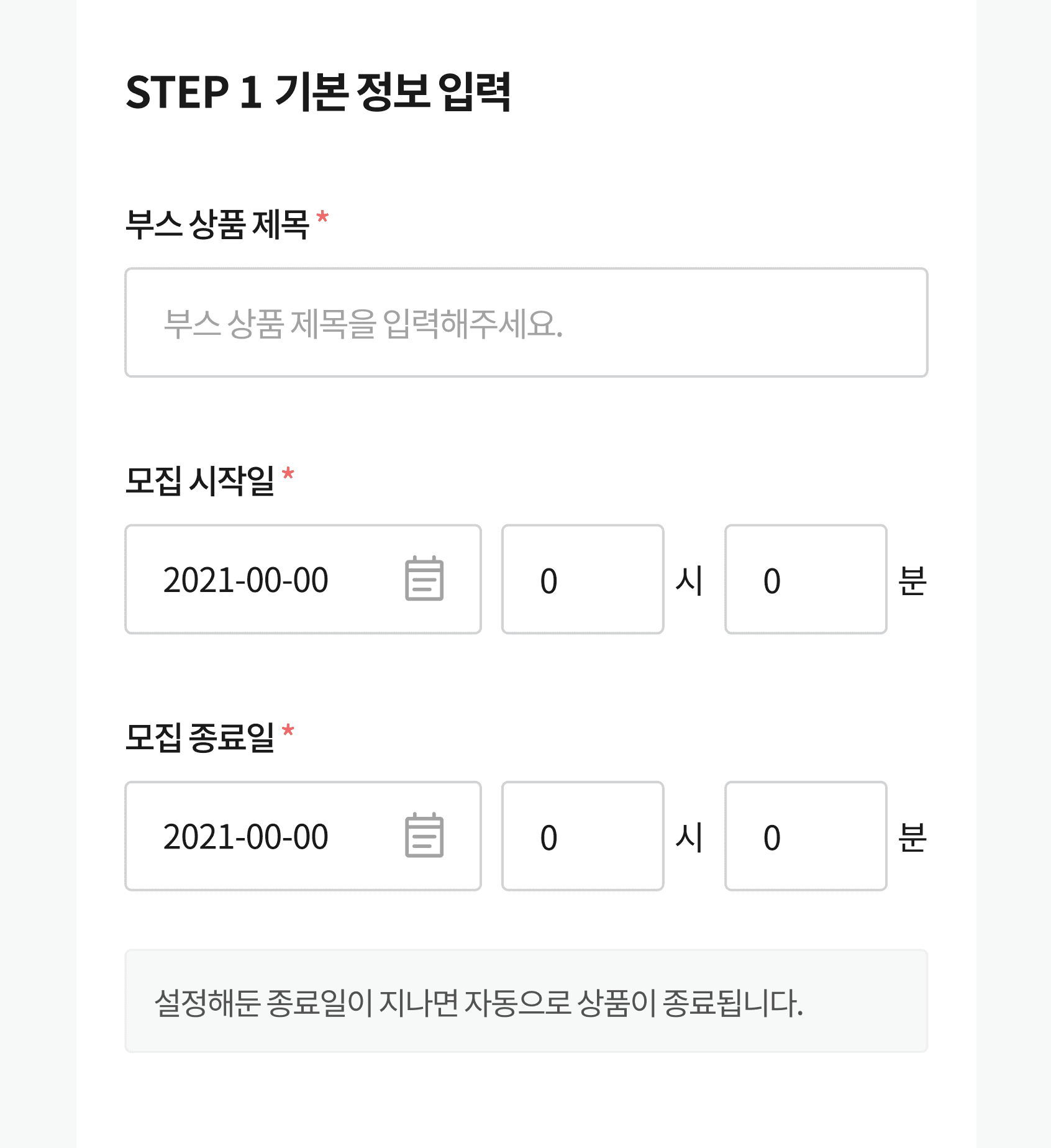
기본 정보를 입력해주세요.

기본 정보를 입력해주세요.

1

원하는 부스 제목을 입력해주세요.

원하는 부스 제목을 입력해주세요.

2

부스 모집을 시작하는 날짜와 종료하는 날짜를 설정해 주세요.

부스 모집을 시작하는 날짜와 종료하는 날짜를 설정해 주세요.

* 시간은 분 단위까지 설정할 수 있습니다.

STEP3

STEP3

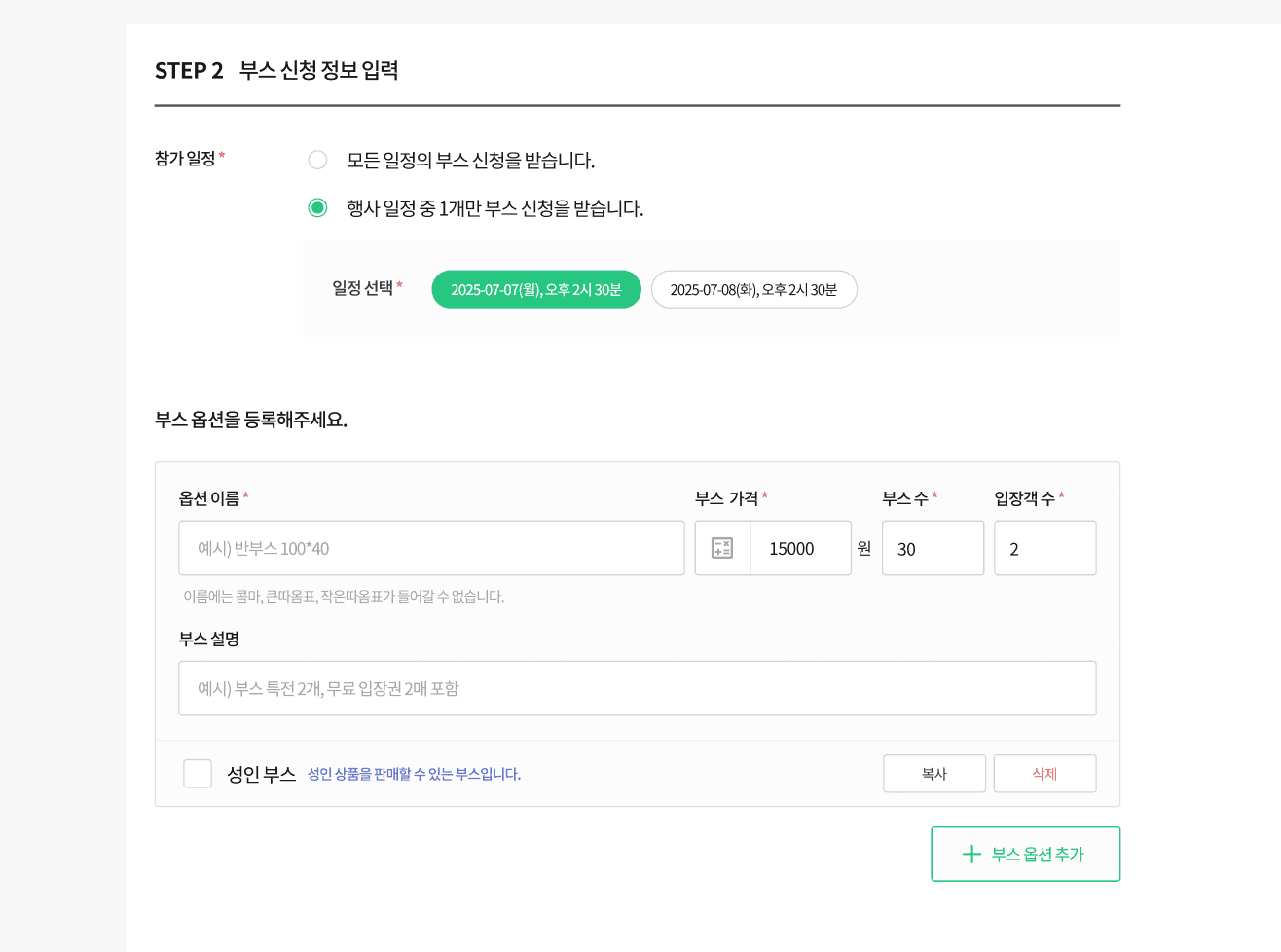
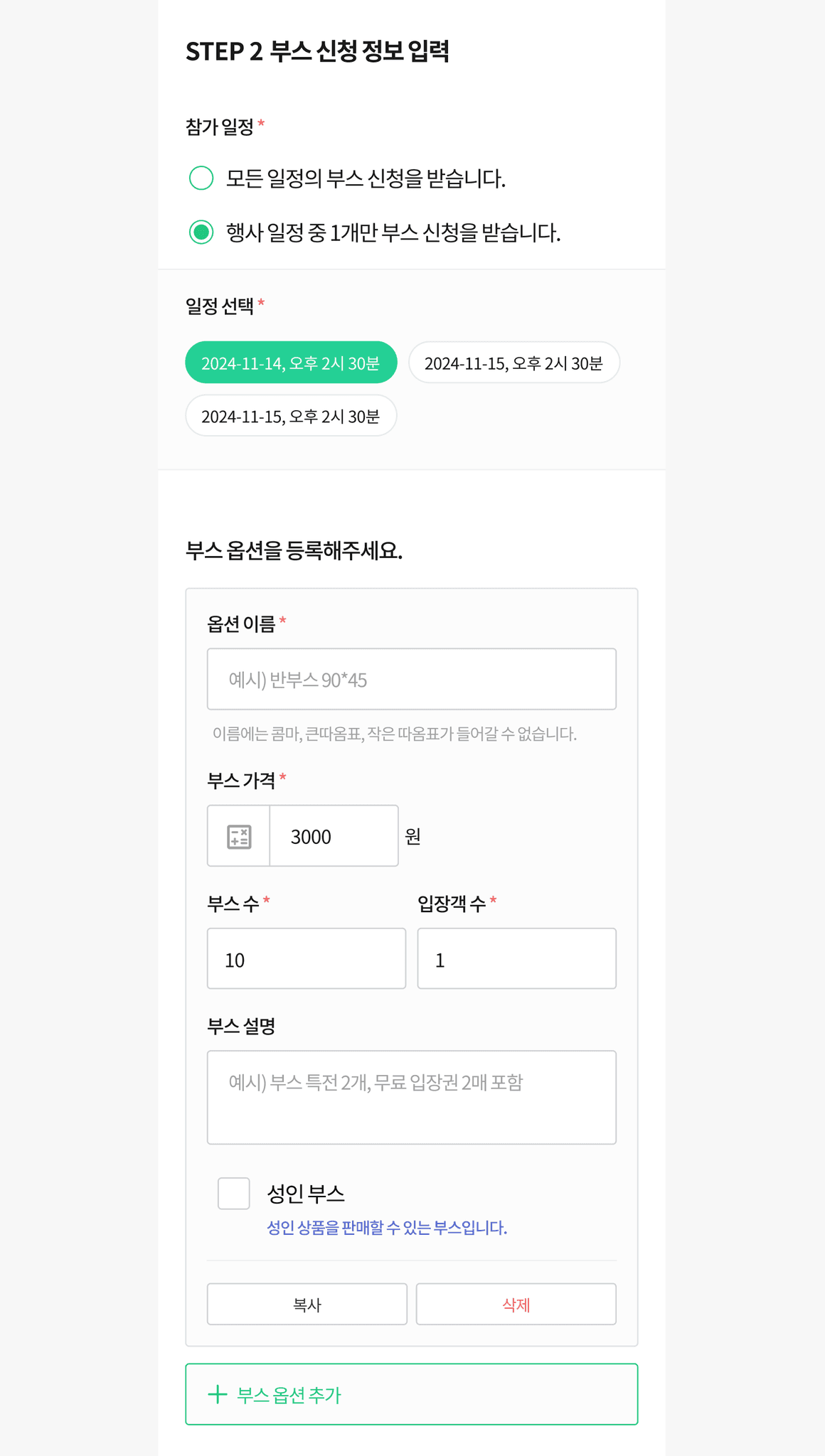
부스 신청 정보를 입력해주세요.

부스 신청 정보를 입력해주세요.

1

행사 참가 일정을 선택해주세요.

행사 참가 일정을 선택해주세요.

행사 등록 시 작성해 주신 일정 내에서만 선택이 가능합니다.

행사 등록 시 작성해 주신 일정 내에서만 선택이 가능합니다.

예시) 행사 등록 시 일정을 [7월 7일]과 [7월 8일]로 설정했다면 두 일정 중 한가지 선택 혹은 모두 선택 가능

2

부스 옵션을 작성 및 등록해주세요.

부스 옵션을 작성 및 등록해주세요.

원하는 이름, 가격, 부스 수, 입장객 수를 작성해 주세요.

원하는 이름, 가격, 부스 수, 입장객 수를 작성해 주세요.

이제 부스 옵션도 설명을 작성 할 수 있습니다. 부스에 대한 간단한 설명을 작성해 주세요.  

입장객 수가 뭔가요? 어떻게 작성해야하나요?

입장객 수란? 위탁 부스 팀원과 본인을 제외한 (입장권이 있는)팀원으로 초대할 수 있는 사람의 수를 의미합니다.

예시) 대표자 본인을 포함하여 3명으로 구성된 부스라면 '2'로 작성해 주시면 됩니다.
오직 부스 대표자만 입장이 가능한 부스라면 입장객 수를 '0'으로 작성해 주세요.

STEP4
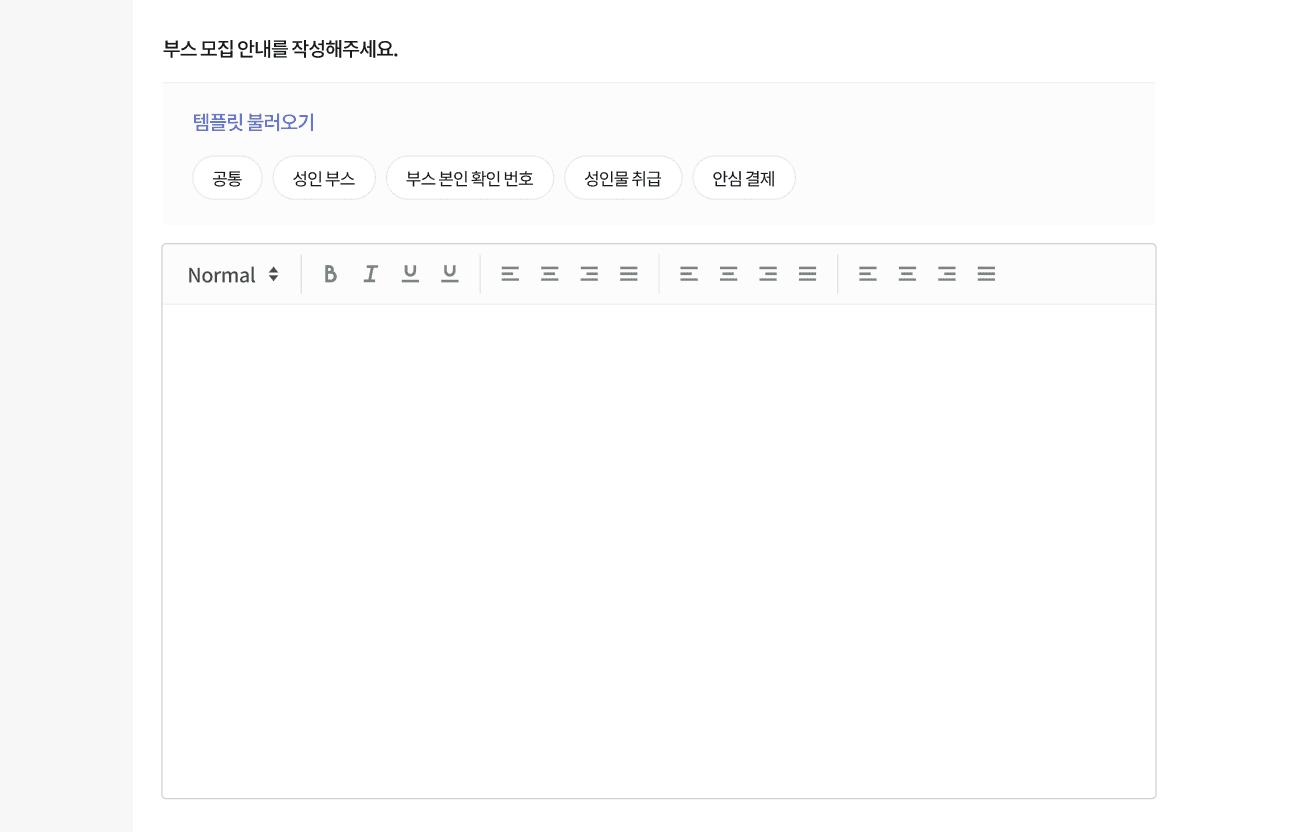
부스 모집 안내를 작성해 주세요.

부스 모집 안내를 작성해 주세요.

1

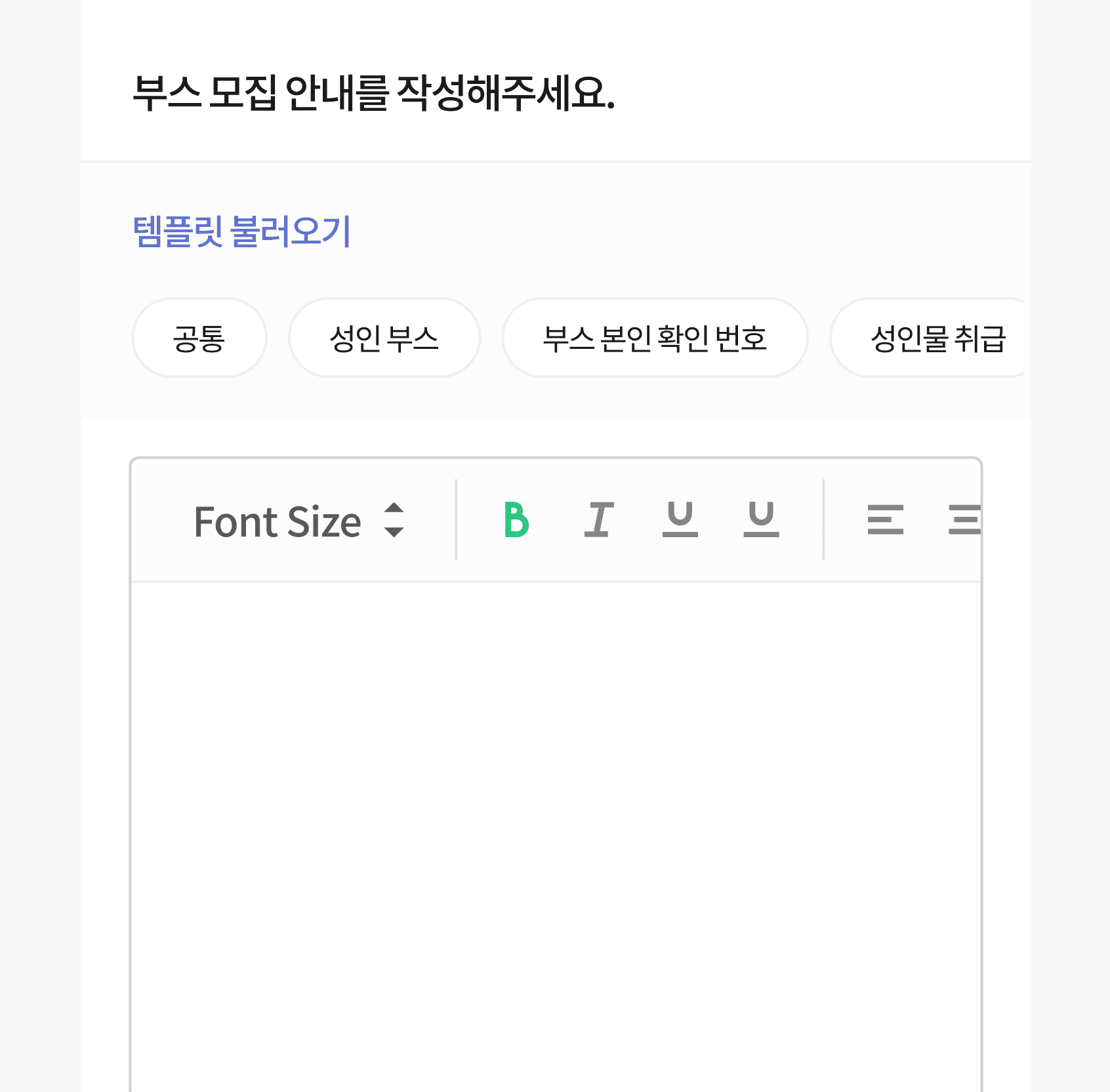
행사 날짜, 참가 승인 일정, 성인물 취급 안내 등 부스 모집 안내를 작성해 주세요.

행사 날짜, 참가 승인 일정, 성인물 취급 안내 등 부스 모집 안내를 작성해 주세요.

✔️ 잠깐, 어떻게 작성해야할지 모르겠다면?

TMM이 제공하는 템플릿으로 간편하게 작성을 완료해보세요.

STEP 5
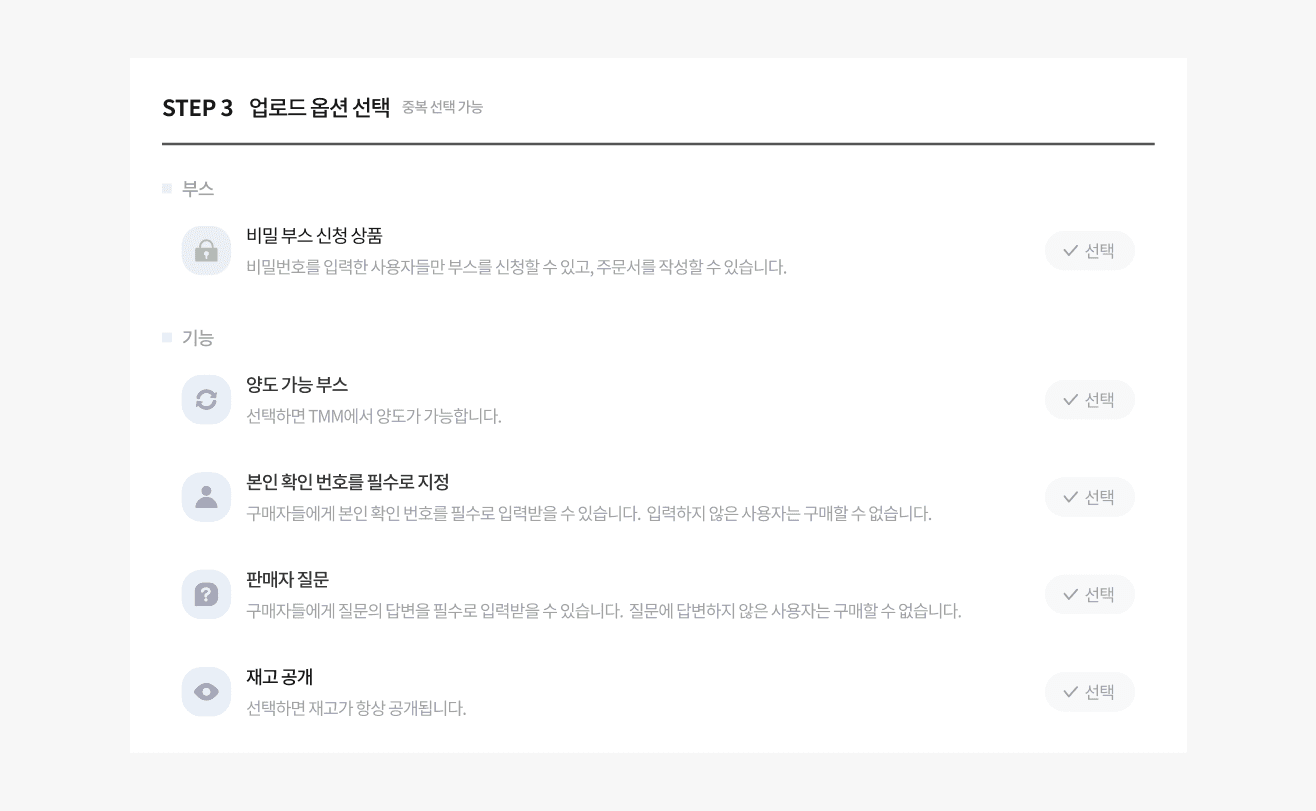
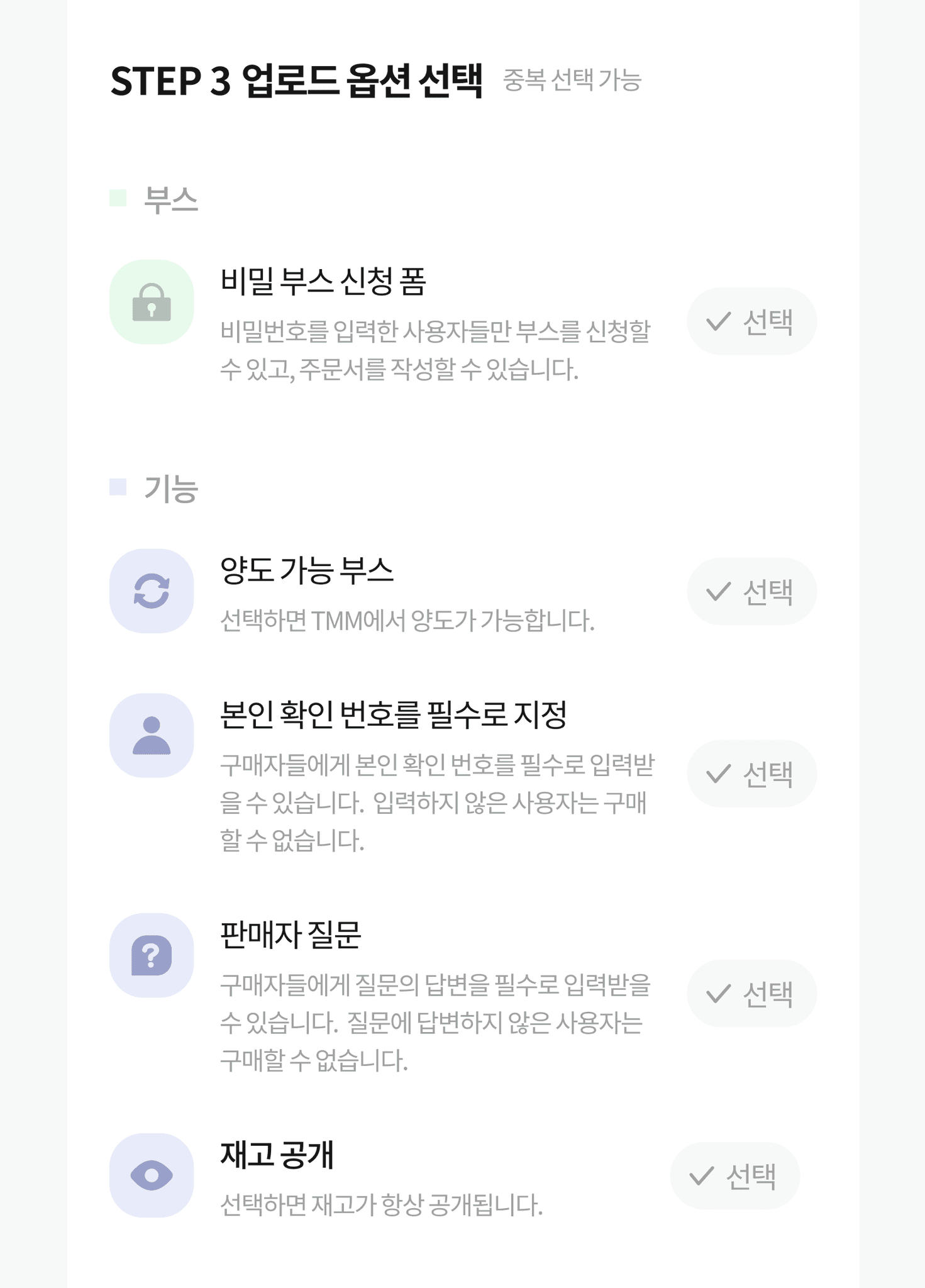
업로드 옵션을 선택해주세요.

업로드 옵션을 선택해주세요.

[부스]

1

비밀 부스 신청 상품

비밀 부스 신청 상품

비밀 부스로 설정하여 원하는 신청자들의 부스 신청을 받을 수 있어요.

[기능]

1

양도 가능 상품

양도 가능 상품

부스도 양도할 수 있어요. 양도 가능 상품 옵션을 체크하고 부스를 양도해보세요.

2

본인 확인 번호 필수 지정

본인 확인 번호 필수 지정

입장 확인 및 본인 확인을 위해 수집하는 본인 확인 번호를 필수로 지정하여 입력 받을 수 있습니다.

3

양도 가능 상품

양도 가능 상품

부스도 양도할 수 있어요. 양도 가능 상품 옵션을 체크하고 부스를 양도해보세요.

4

재고 공개

재고 공개

재고 공개 여부를 선택할 수 있어요.

STEP 6

등록이 완료되었습니다.

등록이 완료되었습니다.

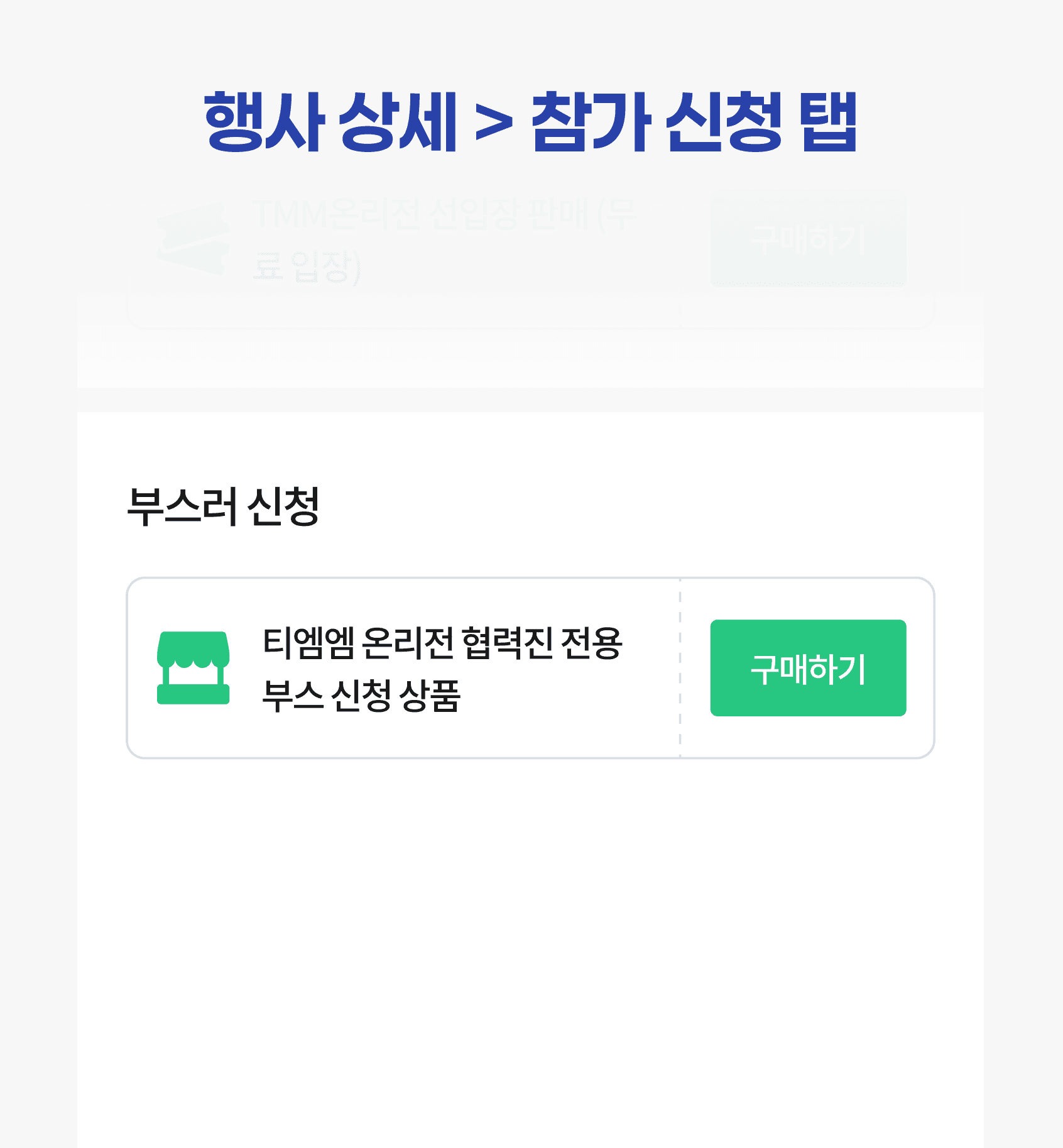
부스 신청 상품 등록이 완료되었습니다. 부스 신청 상품을 공유하여 참여자를 모집해 보세요!
목록으로

Create a free website with Framer, the website builder loved by startups, designers and agencies.