행사 주최자

행사 주최자

부스 승인 및 관리

부스 승인 및 관리

신청된 부스를 확인 및 승인하고

승인된 부스에는 부스 위치를 부여해보세요

신청된 부스를 확인 및 승인하고

승인된 부스에는 부스 위치를 부여해보세요

STEP1

STEP1

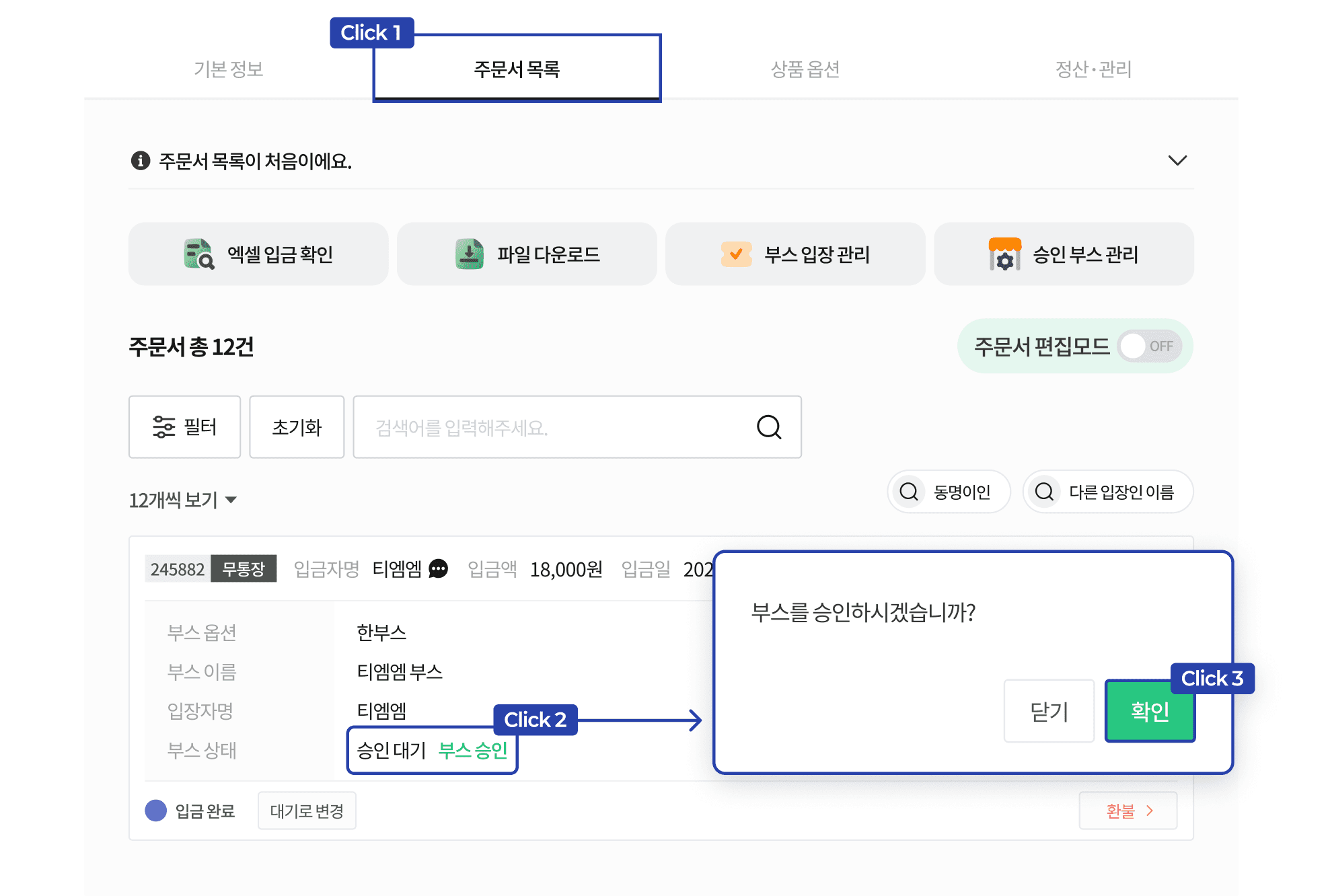
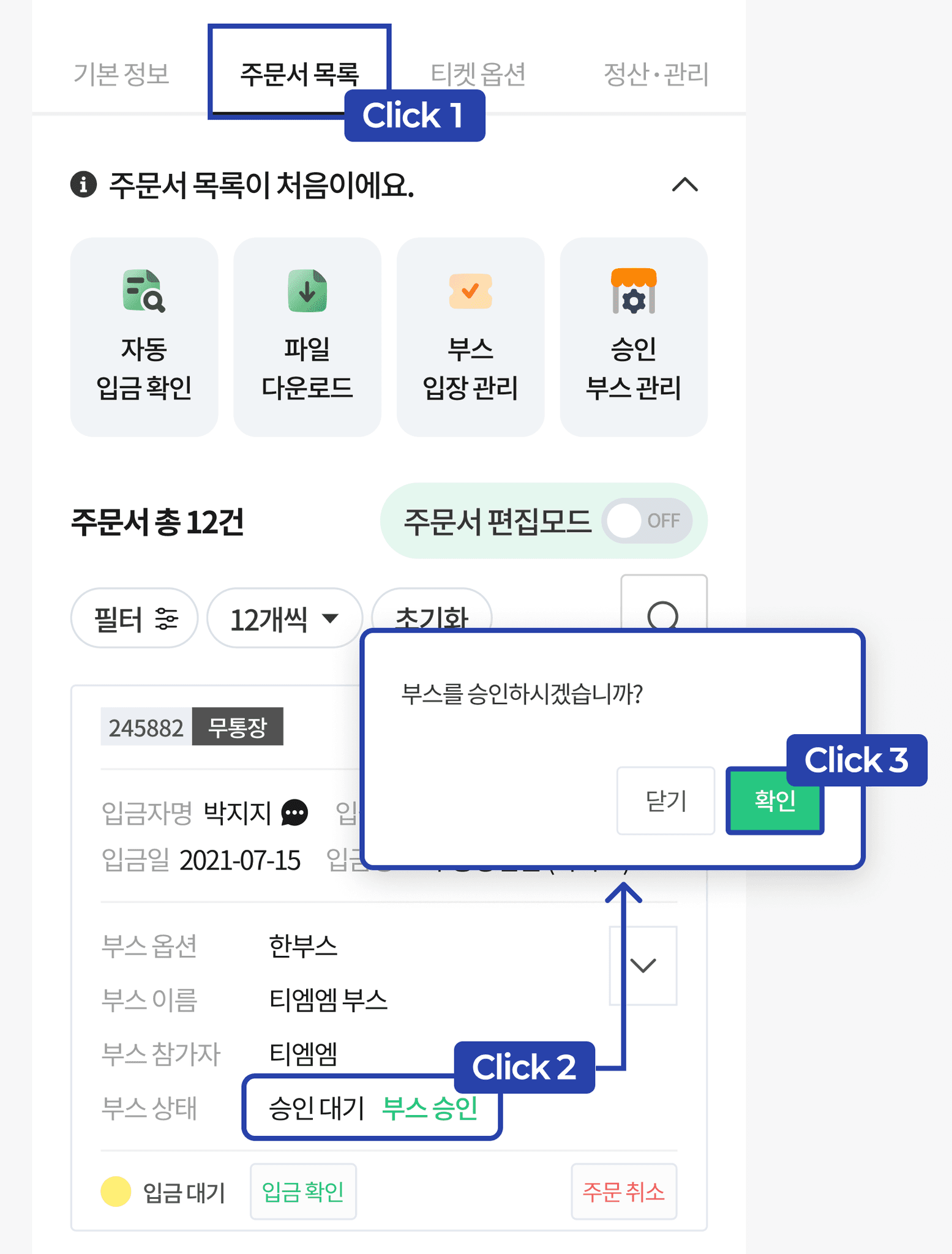
신청된 부스를 확인 후 부스를 승인해주세요.

신청된 부스를 확인 후 부스를 승인해주세요.

다음과 같은 경로를 통해 신청된 부스를 승인할 수 있습니다.

구분

경로

1

MY판매 행사 목록 > 부스 상품 관리 > 주문서 목록 탭

2

행사 > 부스/티켓 관리 > 등록된 부스 신청 상품 클릭 > 주문서 목록 탭

* 부스 승인은 입금 완료 혹은 결제 완료 상태인 경우에만 가능합니다.

구분

내용

1

MY판매 행사 목록 > 부스 상품 관리 > 주문서 목록 탭

2

행사 > 부스/티켓 관리 > 등록된 부스 신청 상품 클릭 > 주문서 목록 탭

STEP2

STEP2

승인된 부스의 공개여부와 부스위치를 설정해주세요.

승인된 부스의 공개여부와 부스위치를 설정해주세요.

 ■ 공개 설정

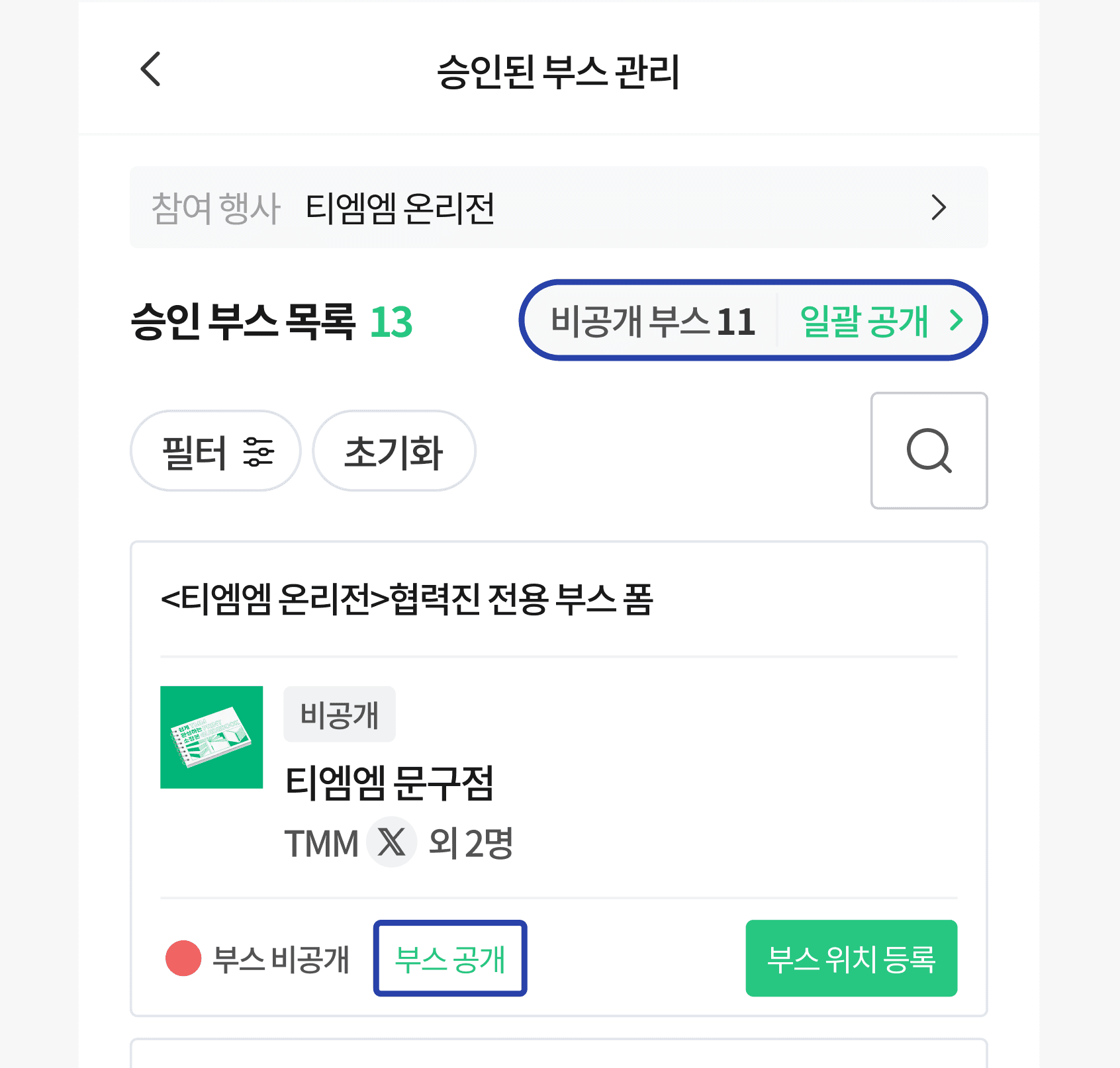
승인 부스 관리 페이지에 접속하여, 부스 공개 여부를 설정해주세요.
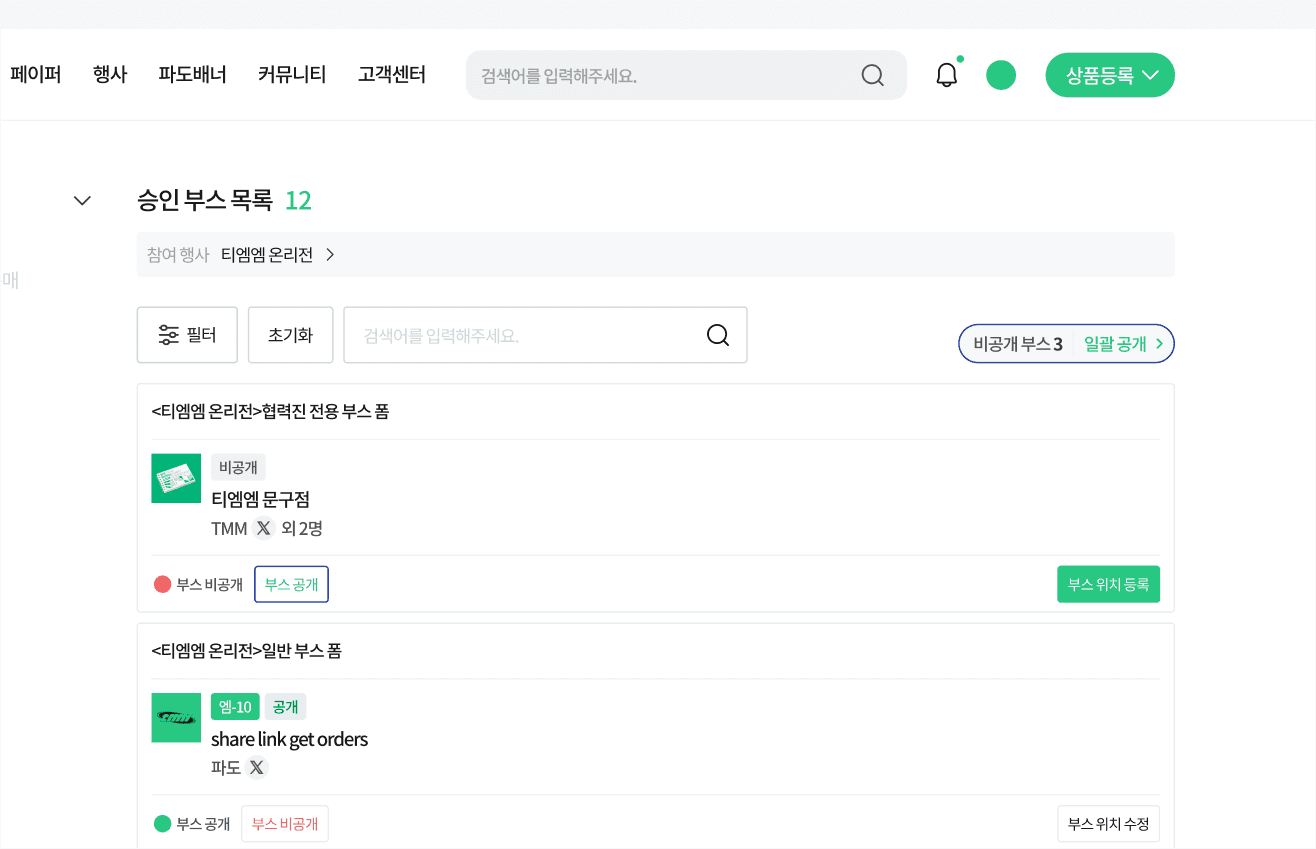
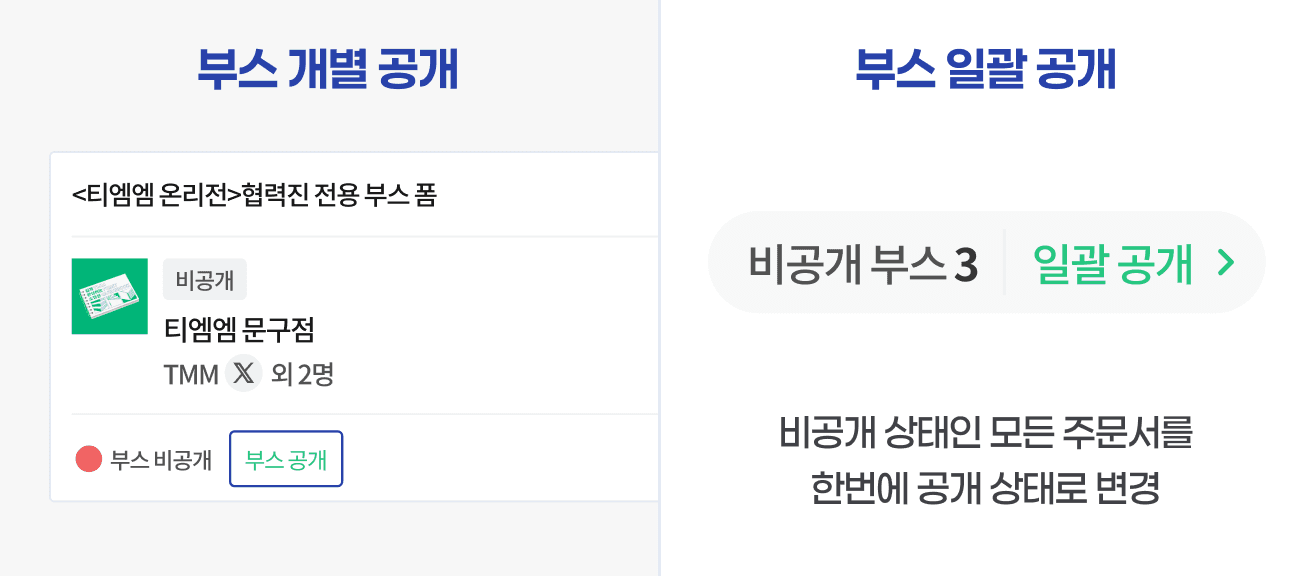
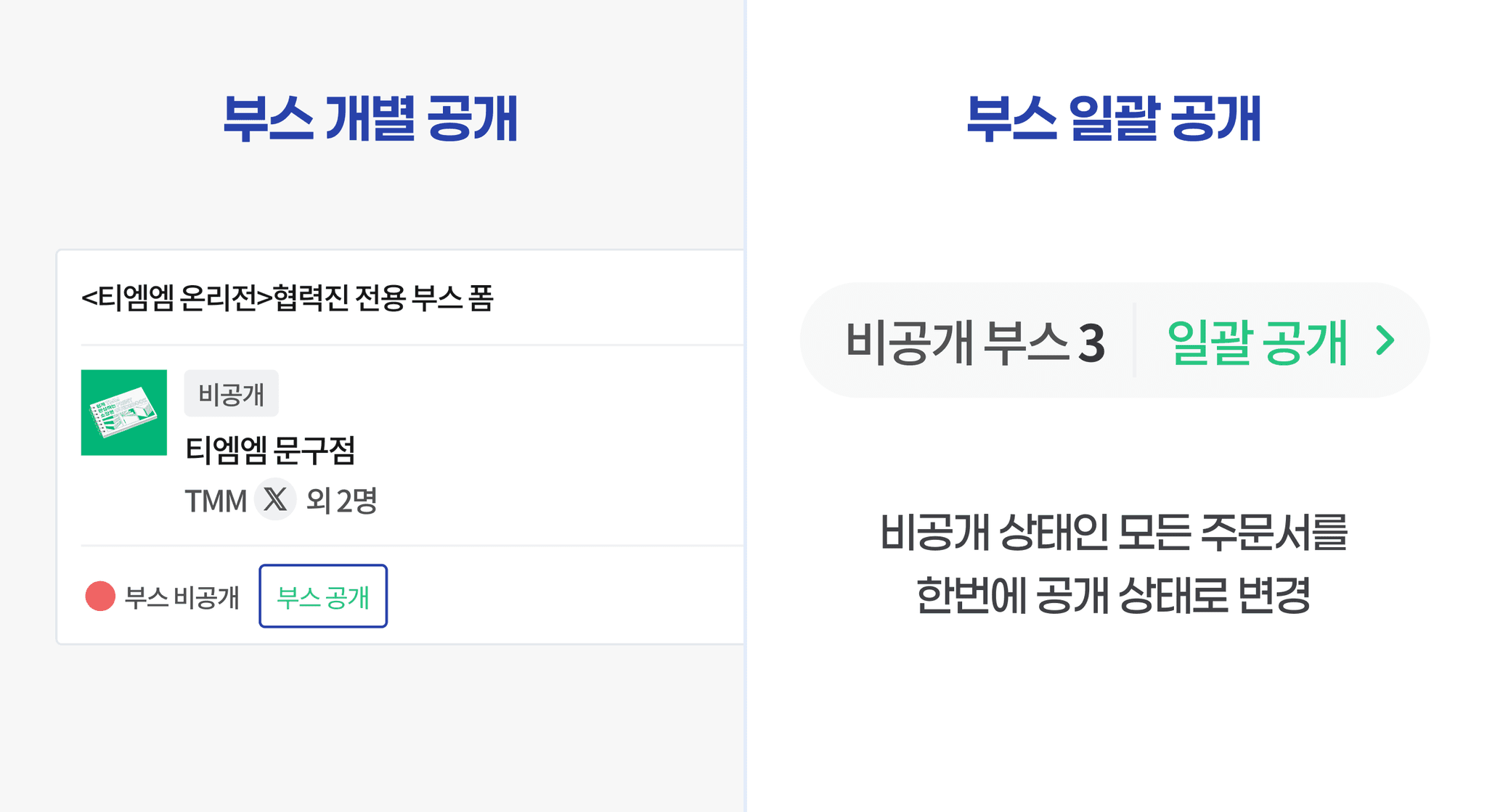
'부스 공개'를 클릭하여 해당 부스를 리스트에 공개할 수 있습니다.

'부스 공개'를 클릭하여 해당 부스를 리스트에 공개할 수 있습니다.

'일괄 공개'를 클릭하여 비공개 상태인 부스를 모두 공개로 전환할 수 있습니다.

* 공개 상태로 변경되지 않은 부스는 행사 페이지에 보이지 않습니다.

 ■ 부스 위치 등록

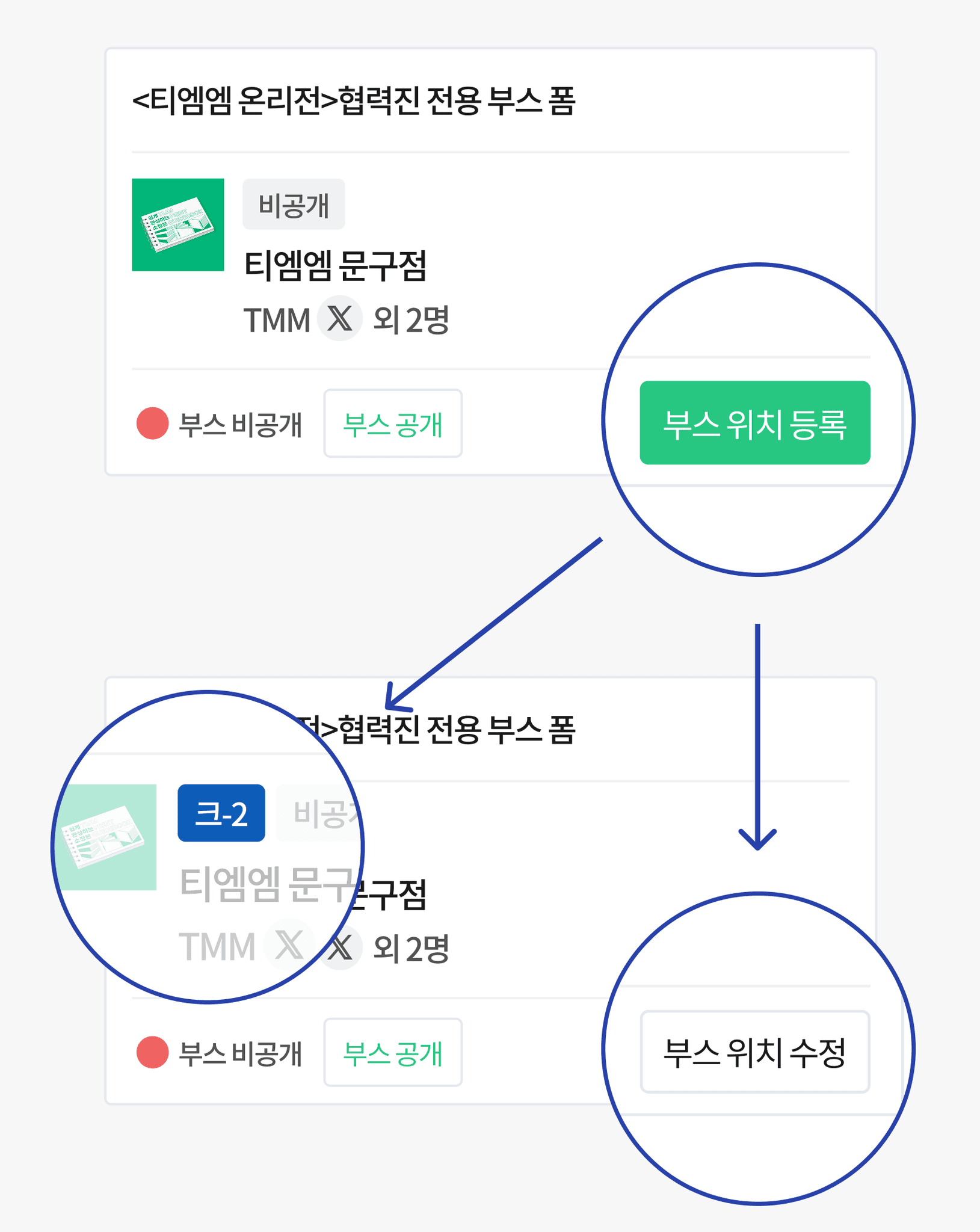
부스 위치 등록 버튼을 클릭하여 각 부스의 위치 및 번호를 지정해주세요.
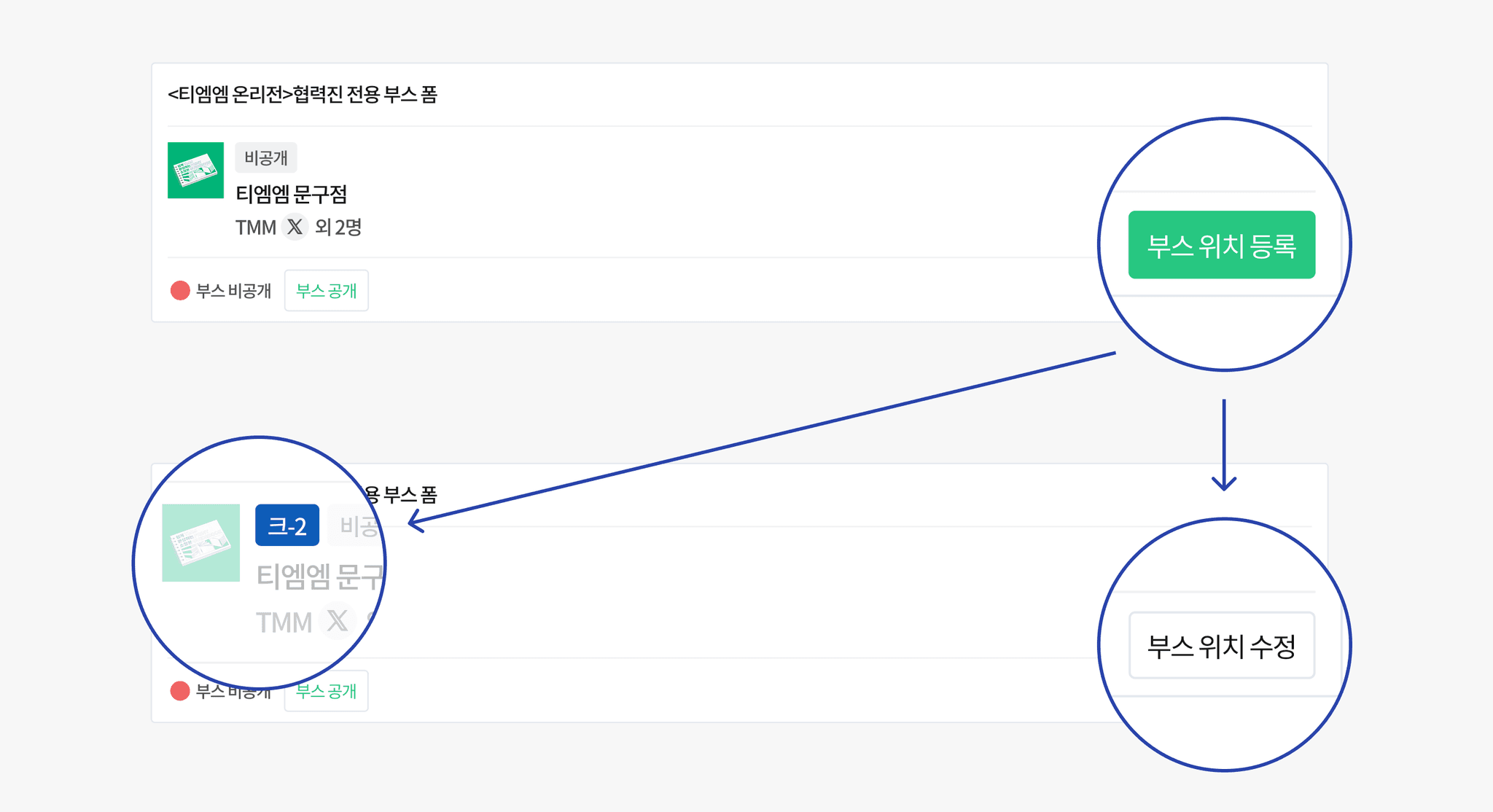
[등록 절차]
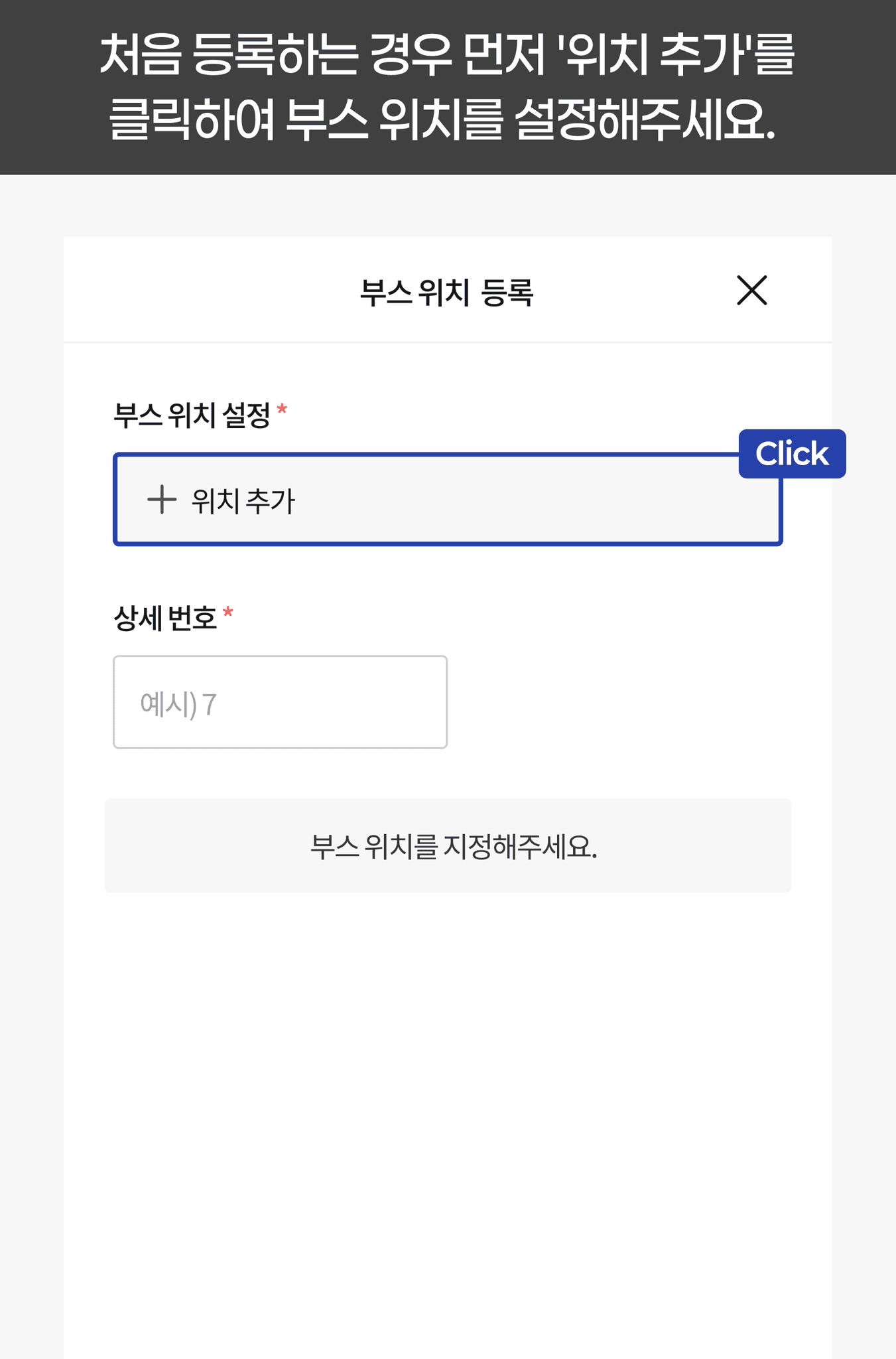
1

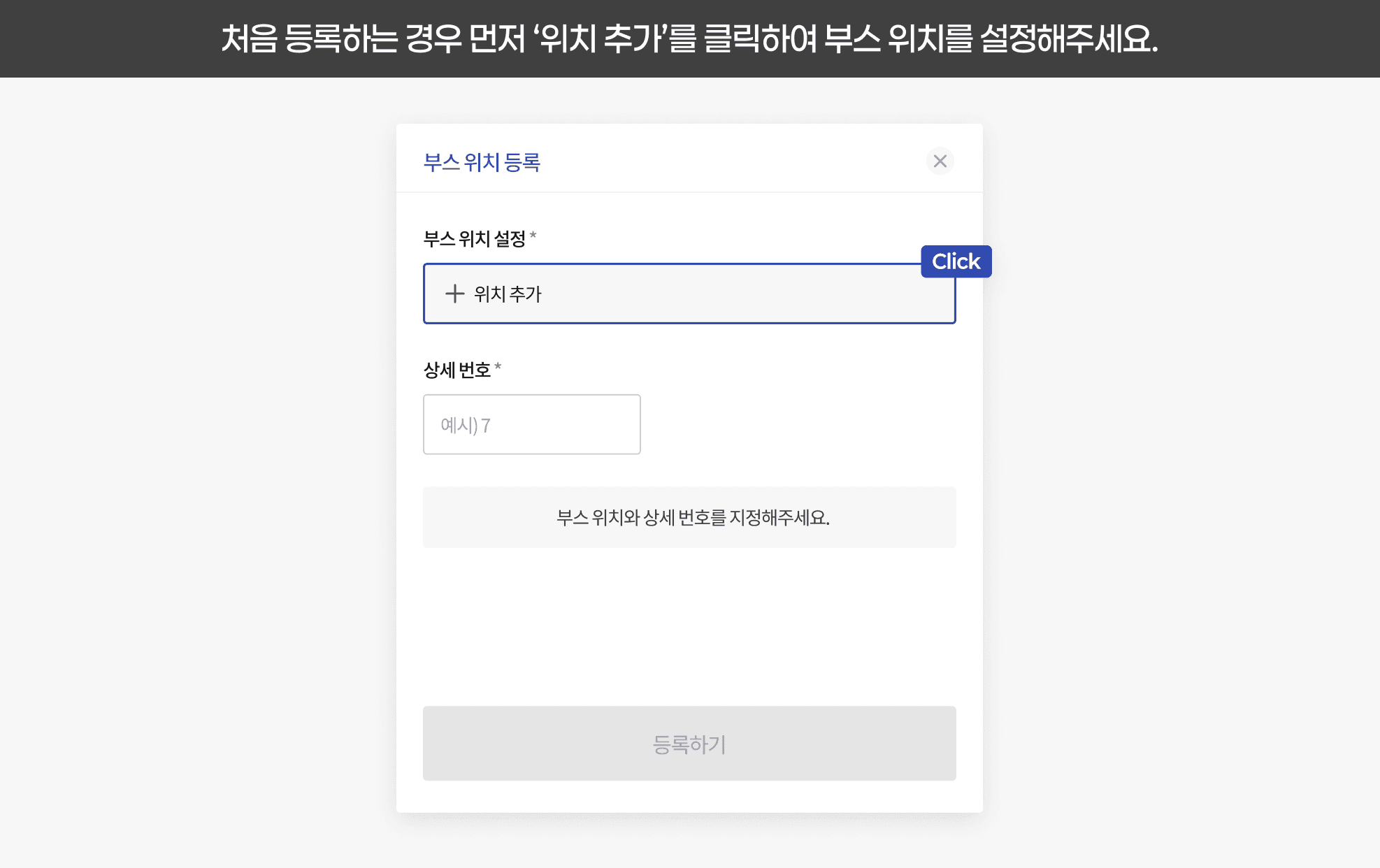
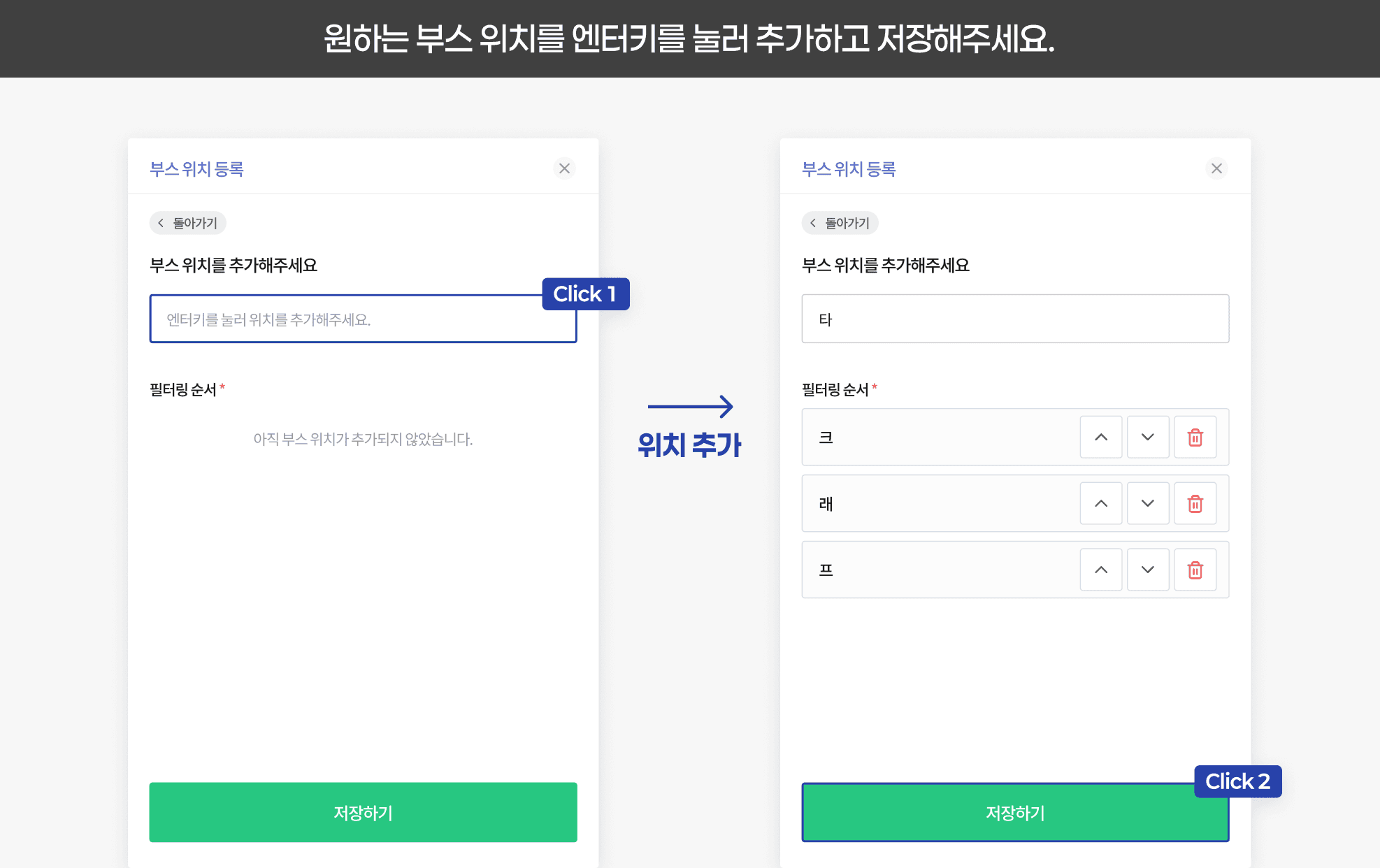
처음 등록하는 경우 먼저 ‘위치 추가’를 클릭하여 부스 위치를 설정해주세요.

처음 등록하는 경우 먼저 ‘위치 추가’를 클릭하여 부스 위치를 설정해주세요.

* 설정된 위치가 없는 경우, ‘등록하기’버튼이 비활성화되며 부스 번호를 지정할 수 없습니다.

2

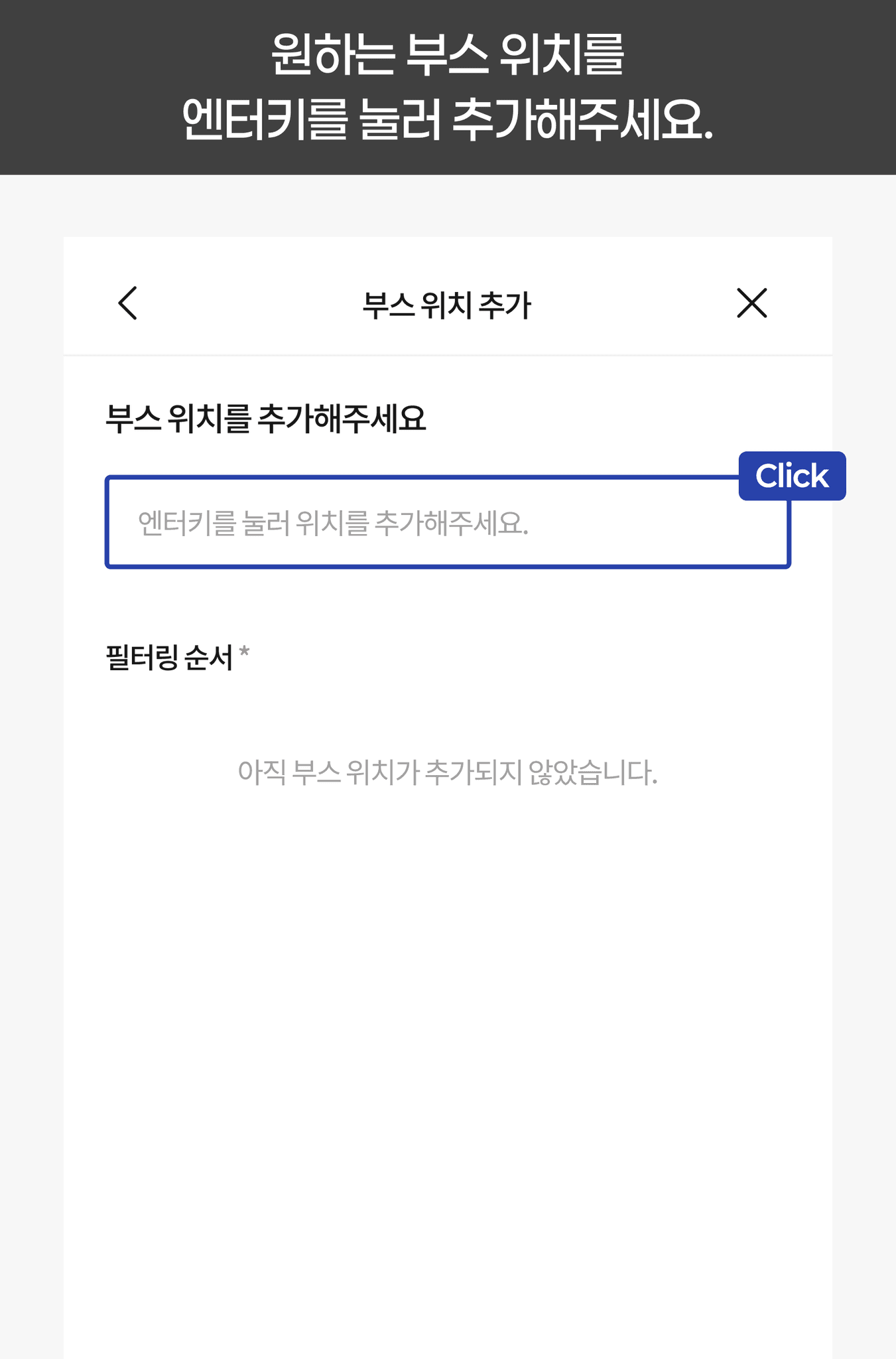
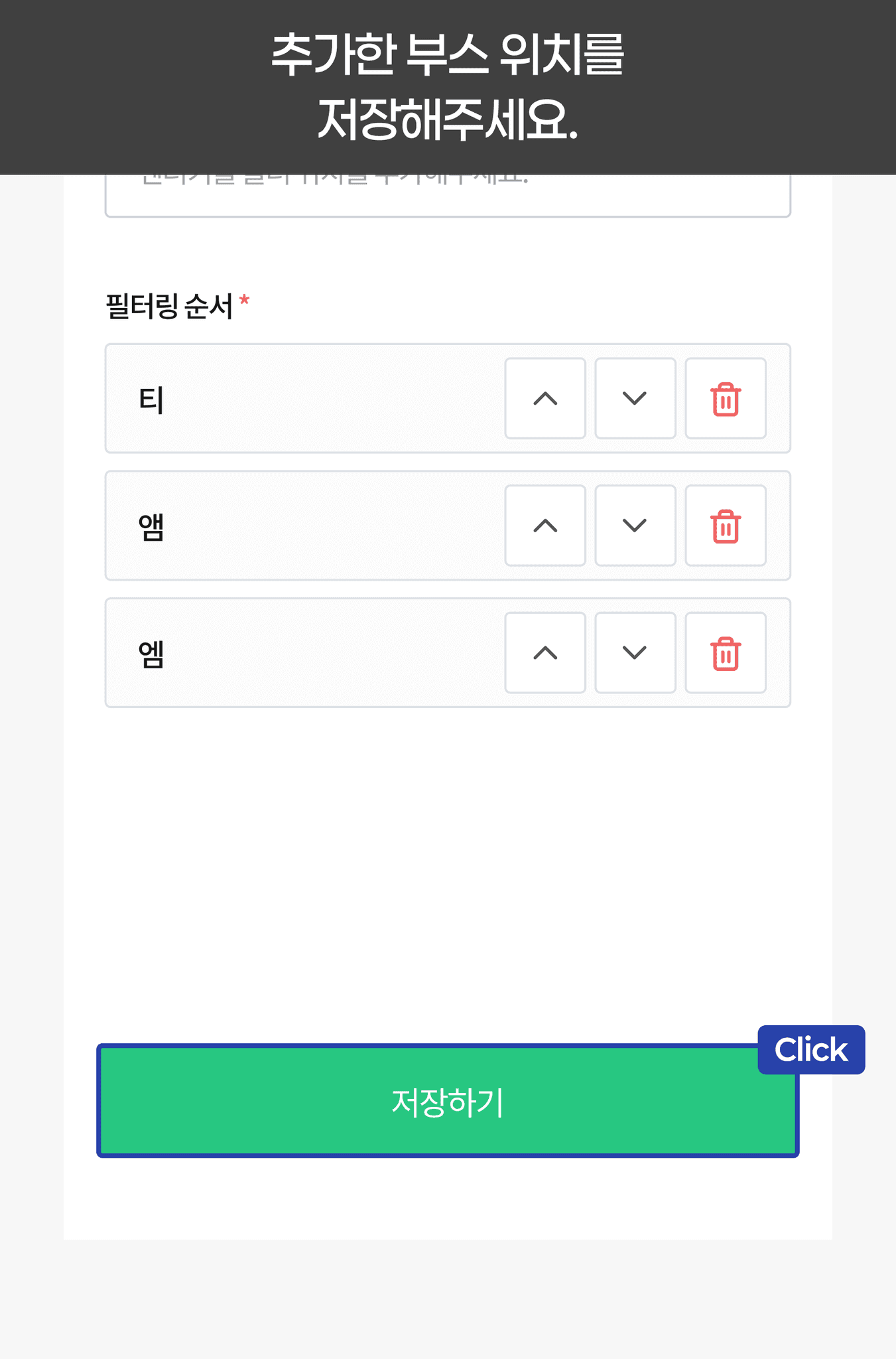
원하는 부스 위치를 엔터키를 눌러 추가하고 저장해주세요.

원하는 부스 위치를 엔터키를 눌러 추가하고 저장해주세요.

* 동일한 이름의 부스 위치를 추가할 수 없습니다.

번호

구분

내용

1

순서 변경

저장된 부스 위치의 순서를 변경할 수 있습니다.

2

삭제

저장한 부스 위치를 삭제할 수 있습니다.

* 해당 부스 위치로 이미 등록된 부스가 존재하는 경우 삭제할 수 없습니다.

번호

구분

내용

1

순서 변경

저장된 부스 위치의 순서를 변경할 수 있습니다.

2

삭제

저장한 부스 위치를 삭제할 수 있습니다.

* 해당 부스 위치로 이미 등록된 부스가 존재하는 경우 삭제할 수 없습니다.

3

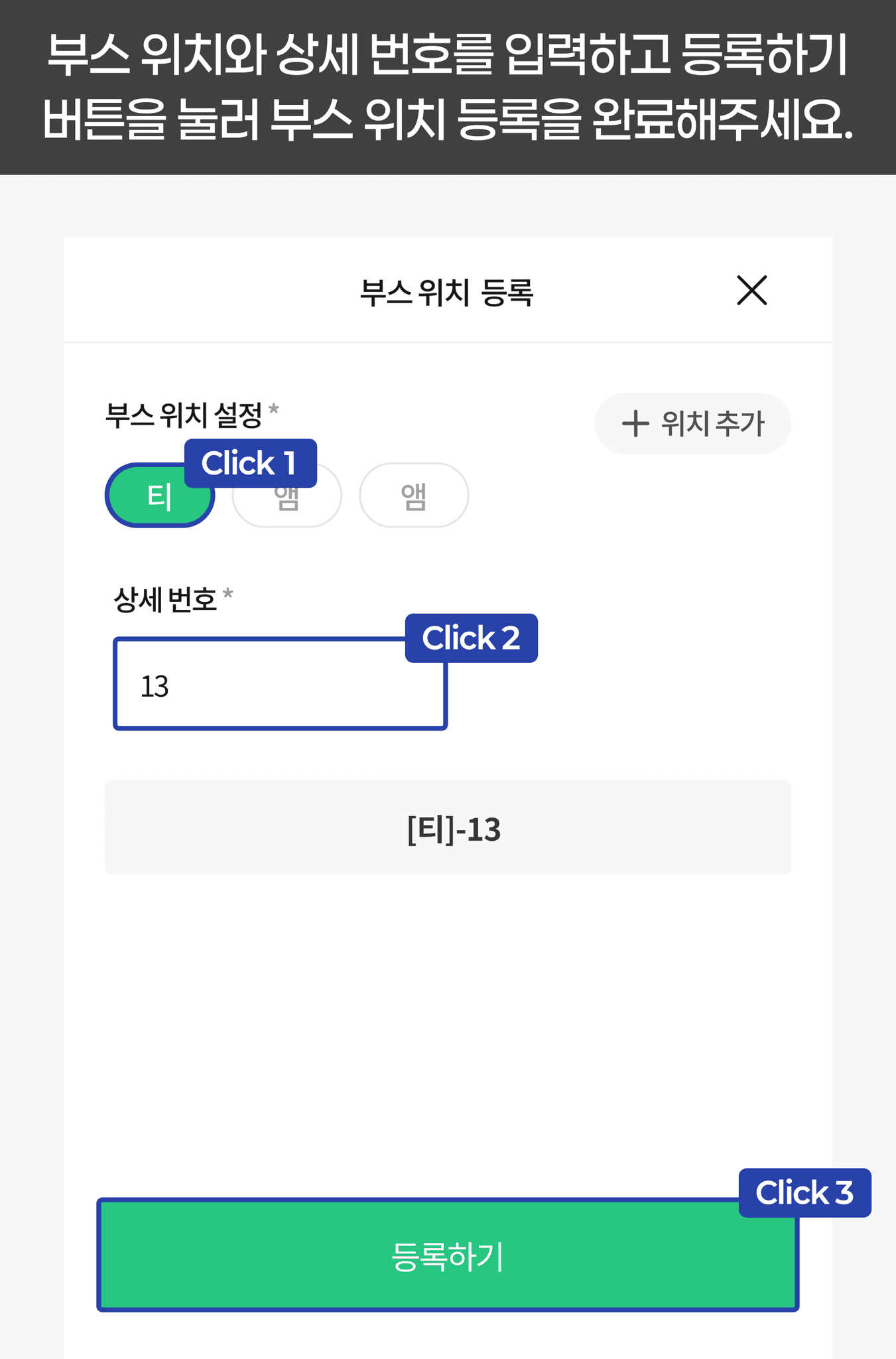
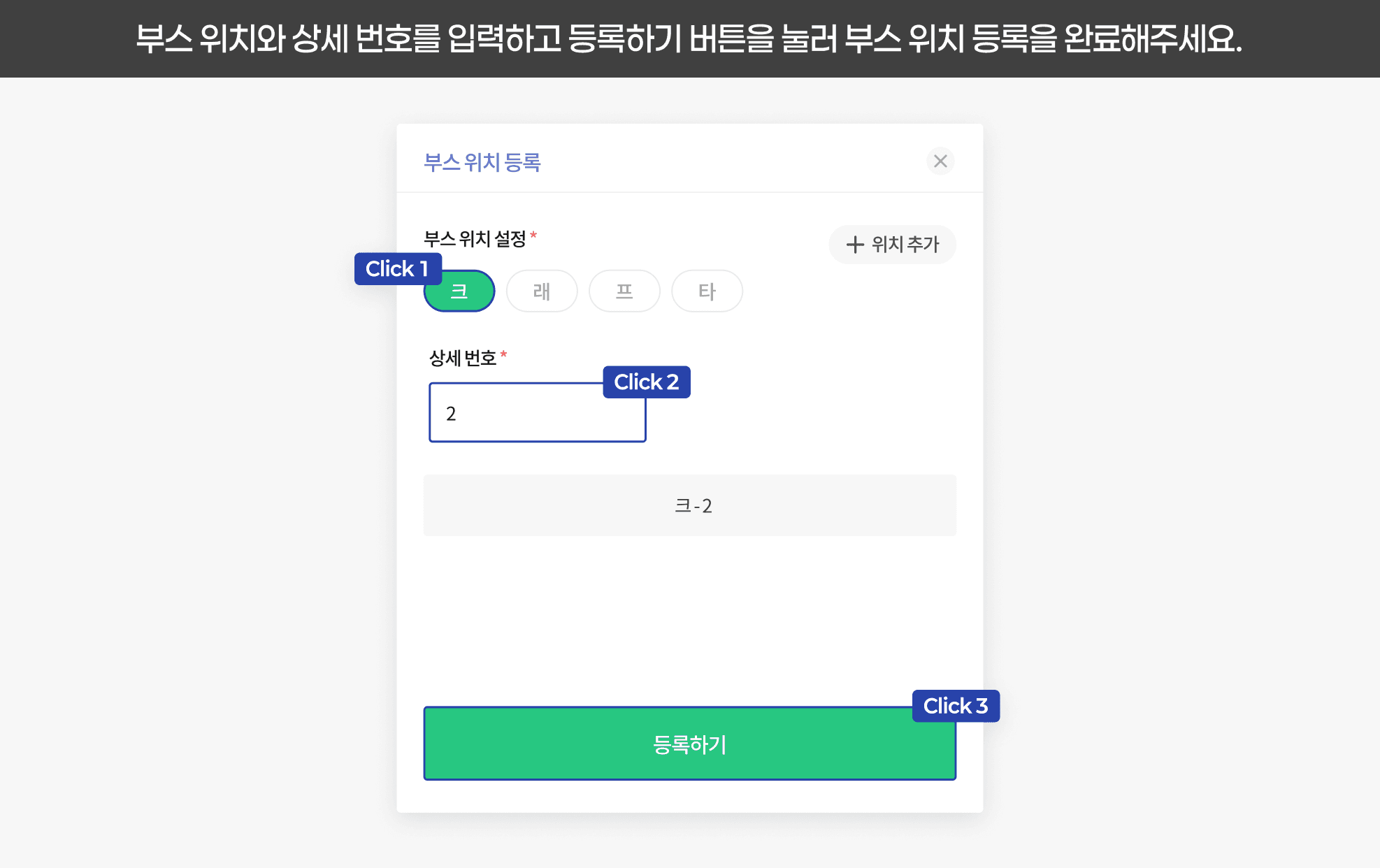
부스 위치와 상세 번호를 입력하고 등록하기 버튼을 눌러 부스 위치 등록을 완료해주세요.

부스 위치와 상세 번호를 입력하고 등록하기 버튼을 눌러 부스 위치 등록을 완료해주세요.

💡 이렇게도 공개여부 설정 및 부스 위치 등록을 할 수 있어요!

💡 이렇게도 공개여부 설정 및 부스 위치 등록을 할 수 있어요!

목록으로

Create a free website with Framer, the website builder loved by startups, designers and agencies.